Win10系統中開始菜單沒反應具體解決方法
當我們使用Win10系統的時候,發現其中的開始菜單沒有反應,該怎么處理呢?在此就為大伙帶來了Win10系統中開始菜單沒反應的具體解決方法。
方法一:通過結束進程來解決問題
1、右擊任務欄,從彈出的右鍵菜單中選擇“任務管理器”項,或者直接按“Ctrl”+“Alt”+“Del”組合鍵打開“任務管理器”界面。
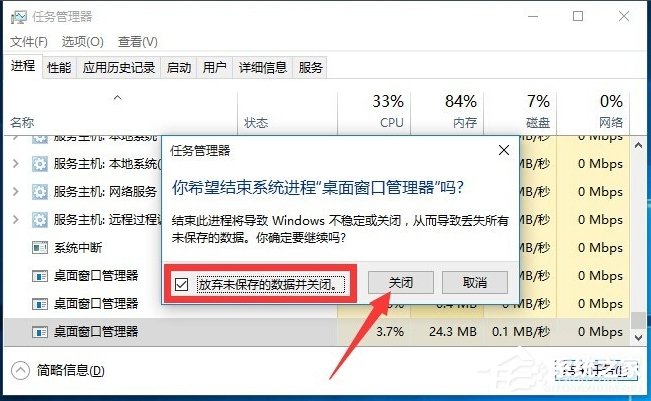
2、從打開的“任務管理器”窗口中,切換到“進程”選項卡,選中“桌面窗口管理器”項,點擊“結束進程”按鈕以結果此進程。
3、此時將彈出如圖所示的“任務管理器”警告窗口,在此直接勾選“放棄未保存的數據并關閉”項,點擊“關閉”按鈕。
4、此時“桌面窗口管理器”將自動重啟,之后就可以正常使用“開始”菜單啦。
方法二(終極方法):通過修改“組策略”來修復“開始”菜單打不開的故障
1、直接按“Windows+R”打開“運行”窗口,或者點擊“開始”菜單,從其右鍵菜單中選擇“運行”項來打開。
2、從打開的“組策略”窗口中,依次展開“計算機管理”-“Windows設備”-“安全設置”-“本地策略”-“安全選項”項,在右側找到“用戶賬戶控制:用于內置管理員賬戶的管理員批準模式”項并右擊,從其右鍵菜單中選擇“屬性”項。
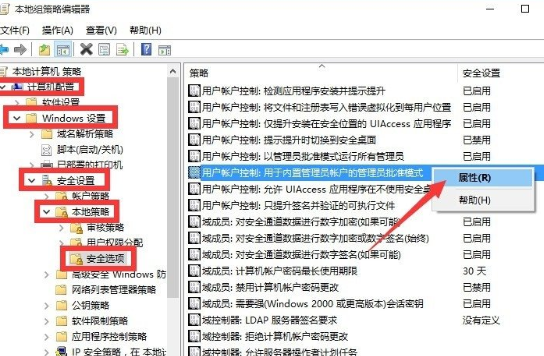
3、此時將打開“用戶賬戶控制:用于內置管理員賬戶的管理員批準模式”屬性窗口,勾選”已啟用“項,點擊”確定“按鈕。如圖所示:
4、接下來只需要重啟一下計算機,就可以正常使用“開始”菜單啦。
5、右擊“開始”菜單,從其右側菜單中選擇“關機或注銷”-“重啟”項即可重啟計算機。
方法三:如果以上方法無法解決“開始”菜單打不開的問題時,我們就需要“重置計算機”
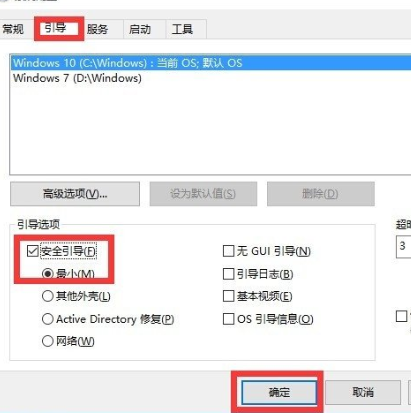
1、打開“運行”窗口,輸入“msconfig”按回車以打開“系統配置實用”程序。
2、從打開的“系統配置”窗口中,切換到“引導”選項卡,勾選“安全引導”項,點擊“確定”按鈕,并重啟一下計算機進入安全模式。
3、在“安全模式”界面中,依次進入“設置”-“更新和安全”界面中,切換到“恢復”選項卡,點擊“重置此電腦”下方的“開始”按鈕以重置系統,實現重啟安裝Win10操作。
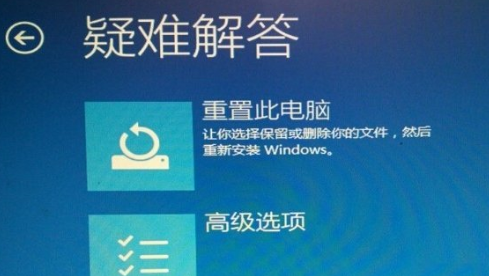
4、當然,如果能進入“疑難解答”界面時,直接點擊“重置此電腦”項以實現重裝安裝Win10正式版系統操作。
根據上文講述的Win10系統中開始菜單沒反應的具體解決方法,你們是不是都學會啦!
相關文章:
1. Win10怎么更改文件類型 windows如何修改文件類型2. SCO Unix 系統下網卡的安裝及故障排除3. Windows Vista:微軟的一個新神話?4. Fedora系統怎么設置打開新終端時默認打開新標簽頁?5. win101803更新升級190960%失敗怎么辦6. win7系統中提示未授予用戶在此計算機上的請求登錄類型的具體處理方法7. win8.1界面下啟動IE 11瀏覽器metro版的實用小妙招8. 微軟重新構建win11記事本應用 功能和界面煥然一新9. 怎么更新顯卡驅動win10 win10如何更新顯卡驅動程序10. Windows 7應用教程:玩轉Win7之圖標的排列

 網公網安備
網公網安備