Win10怎么錄制電腦內(nèi)部聲音 Windows10電腦自身錄音教程
有很多Win10系統(tǒng)用戶常常會碰到需要錄制電腦內(nèi)部聲音的情況,但是一般這種問題,需要進(jìn)行設(shè)置,相信小伙伴們應(yīng)該都不是非常了解,那么今天小編就通過這篇文章給大家介紹一下應(yīng)該如何快速有效的進(jìn)行內(nèi)部錄音,我們一起往下看教程講解吧!
1、第一步:在Windows10桌面,我們右鍵點(diǎn)擊右下角的音量圖標(biāo),在彈出的菜單中選擇聲音菜單項(xiàng)。(如下圖所示:)

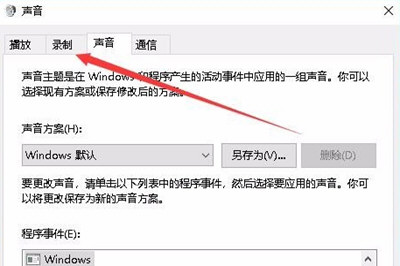
2、第二步:接著就會彈出聲音的設(shè)置窗口,點(diǎn)擊上面的錄制選項(xiàng)卡。(如下圖所示:)
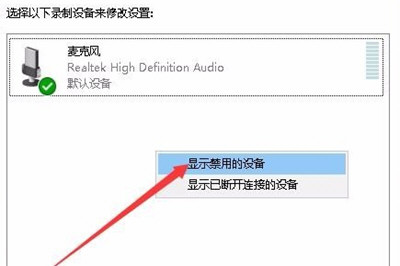
3、第三步:接下來在打開的窗口,我們右鍵點(diǎn)擊空白區(qū)域,然后在彈出菜單中選擇顯示禁用設(shè)備菜單項(xiàng)。(如下圖所示:)
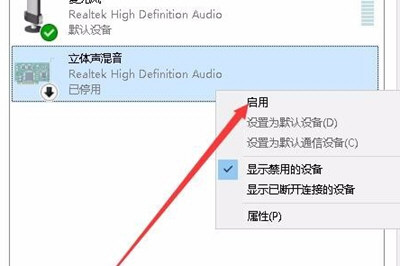
4、第四步:右鍵點(diǎn)擊立體聲混音設(shè)置項(xiàng),在彈出菜單中選擇啟用菜單項(xiàng)。(如下圖所示:)
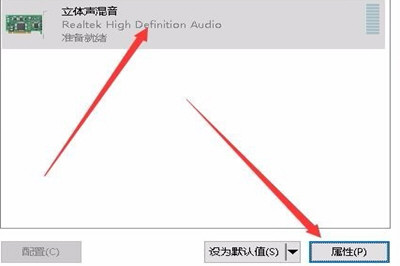
5、第五步:接著點(diǎn)擊選中立體聲混音設(shè)置項(xiàng),然后點(diǎn)擊下面的屬性按鈕。(如下圖所示:)
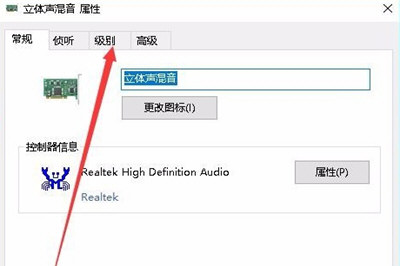
6、第六步:這時(shí)就會打開立體聲混音屬性窗口,點(diǎn)擊窗口中的級別選項(xiàng)卡。(如下圖所示:)
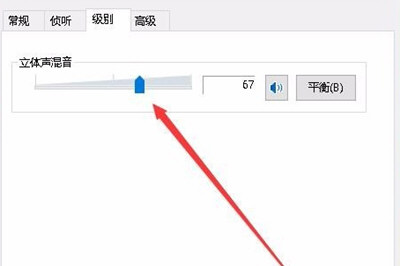
7、第七步:我們來調(diào)節(jié)好立體聲混音的音量高低,最后點(diǎn)擊確定按鈕就可以了。這樣我們就可以使用Windows10自帶的錄音機(jī)錄制電腦內(nèi)部的聲音了。(如下圖所示:)
好了,以上就是小編為大家?guī)黻P(guān)于Win10怎么錄制電腦自身的聲音這個問題的全部內(nèi)容介紹了,通過上面的幾步操作講解,相信你就可以輕松錄制到電腦內(nèi)部聲音了,是不是非常棒呢?喜歡的小伙伴趕緊來點(diǎn)個贊吧!
相關(guān)文章:
1. Unix系統(tǒng)中文件管理和文件權(quán)限設(shè)置教程2. Vm虛擬機(jī)無法安裝Win11系統(tǒng)怎么辦?Vm虛擬機(jī)安裝Win11圖文教程3. 海爾S500筆記本U盤怎樣安裝win10系統(tǒng) 安裝win10系統(tǒng)步驟說明4. win11pro是什么版本5. windows 2003中給用戶文件指派登錄腳本6. win10系統(tǒng)出現(xiàn)鼠標(biāo)失靈詳細(xì)解決方法7. win7任務(wù)欄顏色更改教程8. ENZ X36A筆記本U盤怎么安裝win10系統(tǒng) 安裝win10系統(tǒng)方法說明9. Windows7系統(tǒng)怎么防止U盤中病毒?10. win10自帶顯示cpu溫度如何顯示在任務(wù)欄

 網(wǎng)公網(wǎng)安備