win7系統(tǒng)中添加windows超級終端具體操作流程
現(xiàn)在很多用戶的電腦都是使用win7系統(tǒng),那么你們曉得win7系統(tǒng)中是怎么添加windows超級終端的嗎?在此就為大伙帶來了win7系統(tǒng)中添加windows超級終端的具體操作流程。

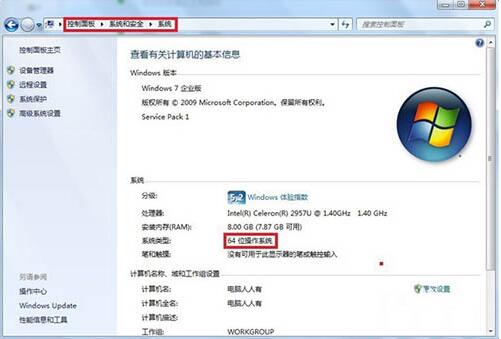
1、使用Windows7(64位)環(huán)境:對于Windows XP 操作系統(tǒng)來說,超級終端很好用。但是更新了Windows7(64位)操作系統(tǒng)之后,就找不到超級終端軟件了(出于安全緣故),如果用戶不想使用第三方的類似軟件,可以嘗試使用Windows XP 操作系統(tǒng)中的超級終端。如圖所示:
2、如果你有Windows XP 操作系統(tǒng),可以自行提取,勿忘文件的完整性。如果沒有,請移步至系統(tǒng)之家下載超級終端。
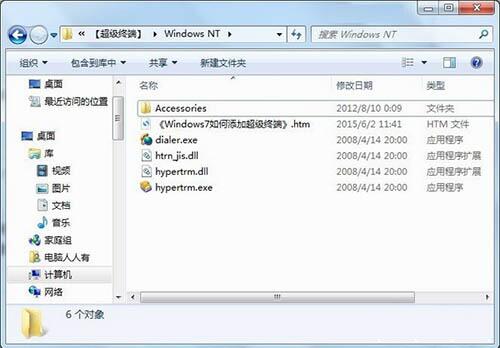
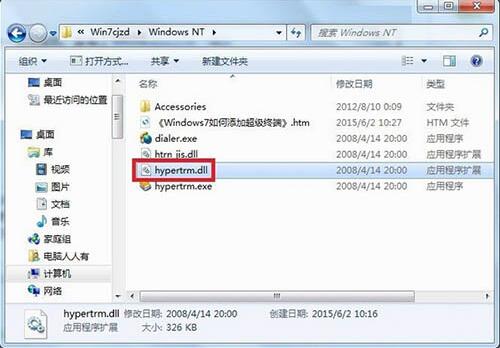
3、下載軟件、解壓(無需安裝),打開文件夾(檢查文件的完整性)。如圖所示:
4、首先要在控制面板中設(shè)置,步驟如下:
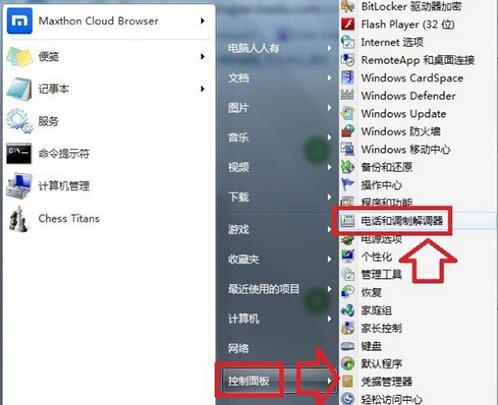
5、開始→控制面板→電話和調(diào)制解調(diào)器。如圖所示:
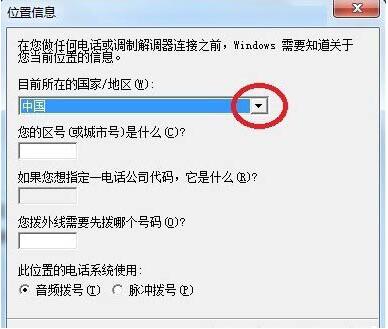
6、打開位置信息→選擇國別、區(qū)號、電話等相關(guān)訊息→確定。如圖所示:
7、如果是自己從Windows XP 操作系統(tǒng)提取的超級終端的程序,確保所有的動態(tài)鏈文件的完整性,比如hypertrm.dll文件可能會沒有,找到后保存在同一個文件夾內(nèi),否則打開會出錯。如圖所示:
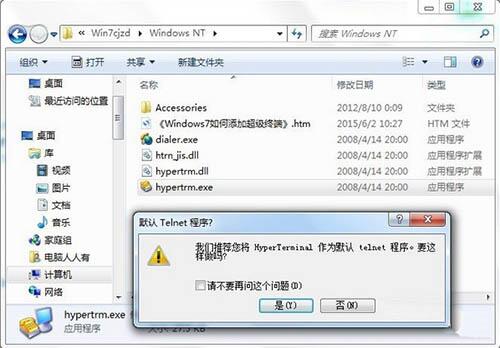
8、設(shè)置完畢,即可打開超級終端進(jìn)行調(diào)試。雙擊打開hypertrm.exe程序,會有一個是否默認(rèn)的選中項,自行決定,或勾選 請不要再問這個問題 之后再選擇(是或否)。如圖所示:
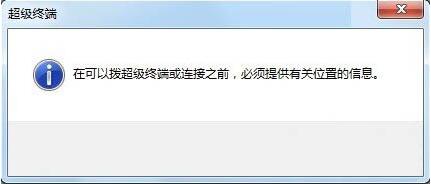
9、如果之前未在位置信息中設(shè)置正確的訊息,系統(tǒng)會檢測到并提醒用戶重新設(shè)置。如圖所示:
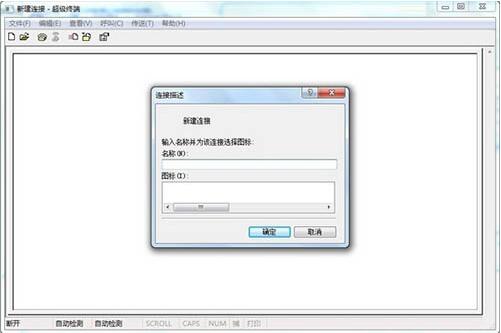
10、此時彈出超級終端的界面(說明程序和操作系統(tǒng)兼容),新建連接的名稱。如圖所示:
根據(jù)上文分享的win7系統(tǒng)中添加windows超級終端的具體操作流程,你們自己也趕緊去試試吧!
相關(guān)文章:
1. 怎么讓Dock欄只顯示已打開的應(yīng)用程序?Dock欄只顯示已打開的應(yīng)用程序的方法2. 處理win10全面戰(zhàn)爭幕府將軍2打不開的方法3. Win7系統(tǒng)連接耳麥不能說話怎么辦4. Win8系統(tǒng)無線網(wǎng)絡(luò)服務(wù)怎么開啟?Win8系統(tǒng)開啟無線網(wǎng)絡(luò)服務(wù)的方法5. win7任務(wù)欄風(fēng)格更改教程6. 解決Windows XP安裝ACDSee6.0之怪現(xiàn)象7. Linux 5.10.10正式發(fā)布:修復(fù) NULL 指針不正確等8. 三國群英傳7win10 打不開怎么解決9. win7系統(tǒng)中提示未授予用戶在此計算機(jī)上的請求登錄類型的具體處理方法10. Win10系統(tǒng)chrome擴(kuò)展程序安裝一直提示檢查怎么處理?

 網(wǎng)公網(wǎng)安備