windows7設(shè)置打印機(jī)共享具體步驟
一些使用windows7的用戶們,不是很了解設(shè)置打印機(jī)共享的方法?但是沒(méi)關(guān)系,因?yàn)橄挛慕坛叹蜑槟銈儙?lái)了windows7設(shè)置打印機(jī)共享的具體步驟。

第一步、取消禁用Guest用戶,因?yàn)閯e人要訪問(wèn)安裝打印機(jī)的按個(gè)電腦就是以guest賬戶訪問(wèn)的。
點(diǎn)擊【開(kāi)始】按鈕,在【計(jì)算機(jī)】上右鍵,選擇【管理】,如下圖所示:
第二步、在彈出的【計(jì)算機(jī)管理】窗口中找到【Guest】用戶
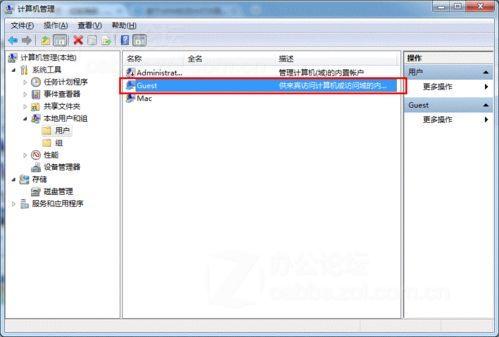
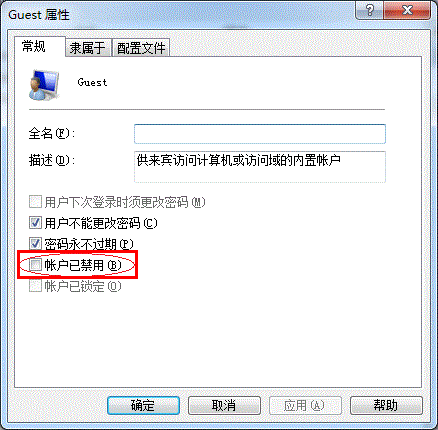
第三步、雙擊【Guest】,打開(kāi)【Guest屬性】窗口,確保【賬戶已禁用】選項(xiàng)沒(méi)有被勾選。
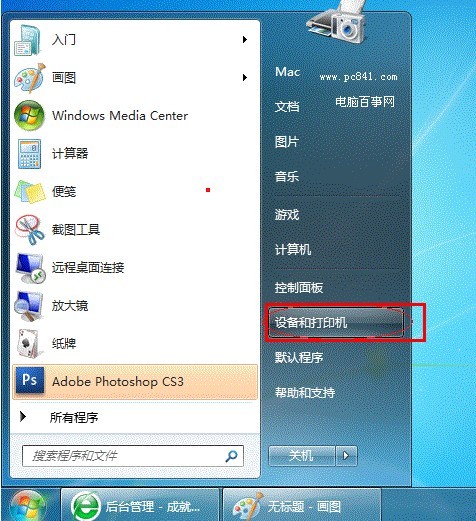
第四步、設(shè)置共享目標(biāo)打印機(jī):點(diǎn)擊【開(kāi)始】按鈕,選擇【設(shè)備和打印機(jī)】,如下圖:
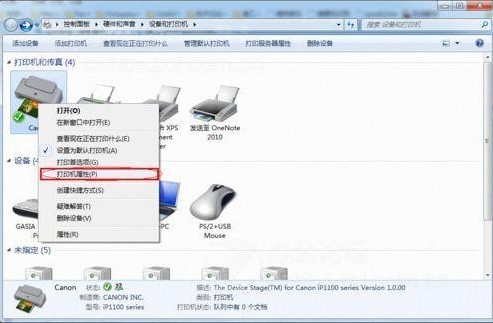
第五步、在彈出的窗口中找到想共享的打印機(jī)(前提是打印機(jī)已正確連接,驅(qū)動(dòng)已正確安裝),在該打印機(jī)上右鍵,選擇【打印機(jī)屬性】,如下圖:
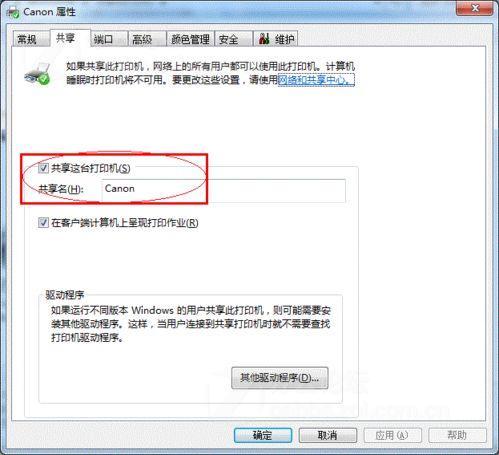
第六步、切換到【共享】選項(xiàng)卡,勾選【共享這臺(tái)打印機(jī)】,并且設(shè)置一個(gè)共享名(請(qǐng)記住該共享名,后面的設(shè)置可能會(huì)用到),如下圖:
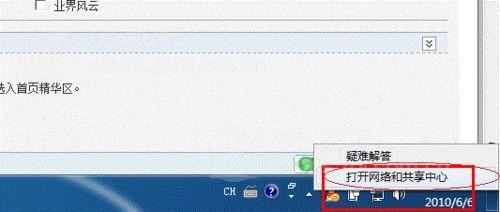
第七步、高級(jí)共享設(shè)置:在系統(tǒng)托盤(pán)的網(wǎng)絡(luò)連接圖標(biāo)上右鍵,選擇【打開(kāi)網(wǎng)絡(luò)和共享中心】,如下圖:
第八步、記住所處的網(wǎng)絡(luò)類型,接著在彈出中窗口中單擊【選擇家庭組和共享選項(xiàng)】,如下圖:
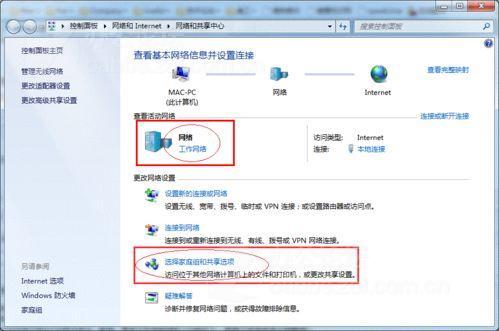
第九步、接著單擊【更改高級(jí)共享設(shè)置】,如下圖:
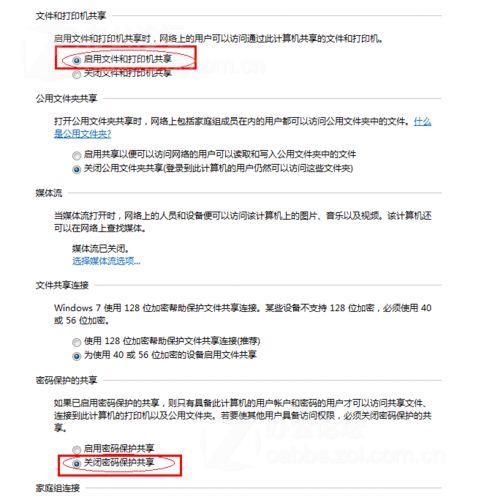
第十步、如果是家庭或工作網(wǎng)絡(luò),【更改高級(jí)共享設(shè)置】的具體設(shè)置可參考下圖,其中的關(guān)鍵選項(xiàng)已經(jīng)用紅圈標(biāo)示,設(shè)置完成后不要忘記保存修改。
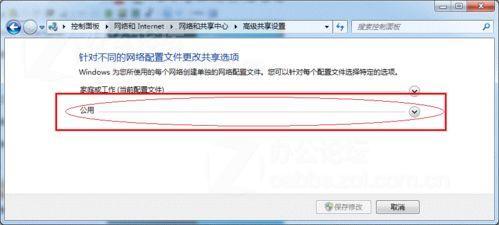
注意:如果是公共網(wǎng)絡(luò),具體設(shè)置和上面的情況類似,但相應(yīng)地應(yīng)該設(shè)置【公共】下面的選項(xiàng),而不是【家庭或工作】下面的,如下圖:
看完了上文講述的windows7設(shè)置打印機(jī)共享的具體步驟,你們也趕緊去試試吧!
相關(guān)文章:
1. win7文件夾怎么設(shè)置密碼?win7文件夾設(shè)置密碼方法教程2. Windows10純凈版系統(tǒng)右鍵新建沒(méi)有office選項(xiàng)怎么解決?3. Win7旗艦版怎么更改物理地址4. win11鼠標(biāo)右鍵怎么打開(kāi)所有選項(xiàng)?5. win10鏡像如何硬盤(pán)安裝6. Win10系統(tǒng)提示未能成功安裝設(shè)備驅(qū)動(dòng)程序怎么辦?7. Win7電腦如何進(jìn)行截圖 具體操作步驟8. Unix系統(tǒng)中文件管理和文件權(quán)限設(shè)置教程9. Win11重置失敗未做更改怎么辦?Win11重置失敗未做更改五種解決方法10. Centos7 yum安裝git服務(wù)器

 網(wǎng)公網(wǎng)安備