文章詳情頁
win7系統修改硬盤圖標詳細操作流程
瀏覽:87日期:2022-12-22 08:48:25
電腦中的圖表肯定都是系統自帶默認的,一些使用win7系統的用戶就問如何修改硬盤圖標?下面教程就分享了win7系統修改硬盤圖標的詳細操作流程。
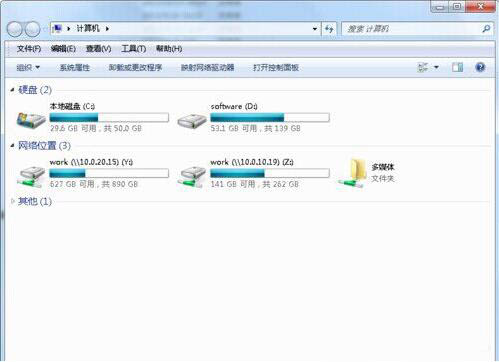
1、現在是默認的磁盤狀態,首先顯示出文件的擴展名。如圖所示:
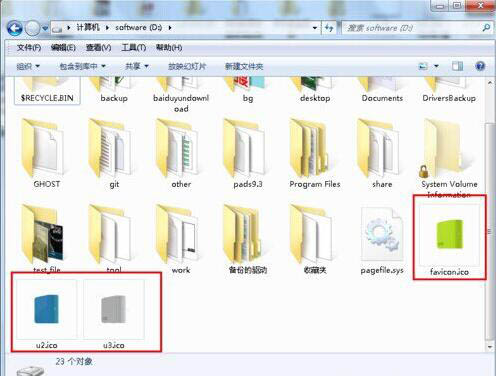
2、下面首先來修改D盤的的磁盤盤符圖標,打開D盤并保持在D盤根目錄中,首先準備好一些.ico格式的圖片,將要修改為磁盤圖標的圖片命名為favicon.ico。
ps:.ico格式的圖片可以先制作成png、bmp等格式的圖片,然后再用一些轉換工具轉換成.ico格式,或者有的工具可以直接制作.ico的圖片。如圖所示:
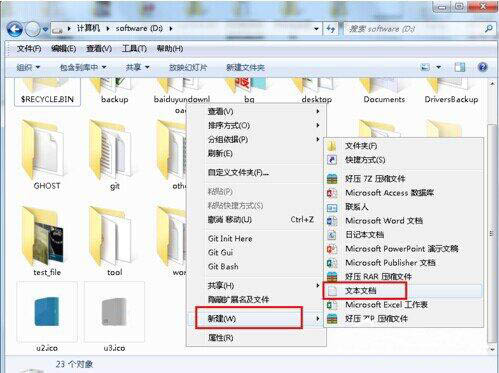
3、在D盤根目錄下新建一個文本格式的文件,如圖所示:
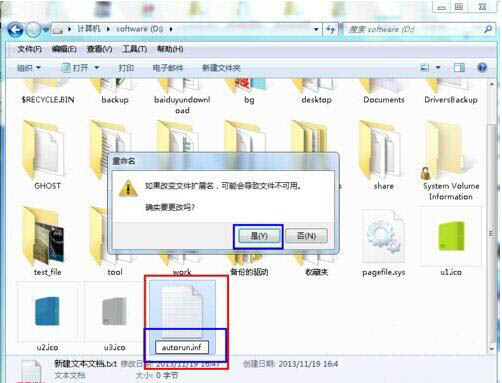
4、將新建的文件的名稱修改為autorun,并將其擴展名txt修改為inf,修改的時候會彈出如下圖的提示框,請直接點擊“是”。如圖所示:
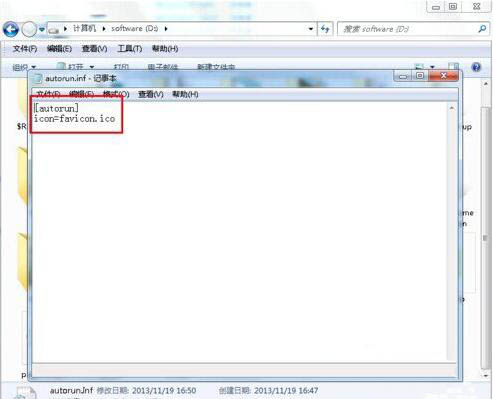
5、文件建好后,用記事本或者其它文本編輯器打開,然后在里面輸入以下兩行的內容:
[autorun]
icon=favicon.ico
添加好后,保存文件并關閉。如圖所示:
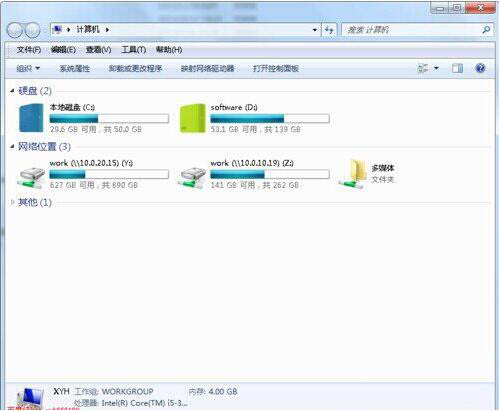
6、做好以上設置后,重啟電腦,然后在打開我的電腦,就可以看到磁盤的盤符已經修改好了,小編這里C盤也另外修改了,用這種方法可以修改磁盤、U盤的盤符,但是類似于小編這里的映射的網絡服務器等磁盤的盤符的圖片用這種方法是修改不了的。如圖所示:
看完了上文為你們講解的win7系統修改硬盤圖標的詳細操作流程,你們自己也趕緊去修改吧!
相關文章:
排行榜

 網公網安備
網公網安備