文章詳情頁
win7把電腦變為無線路由器具體操作流程
瀏覽:18日期:2022-12-22 16:30:38
你們聽說了嗎?win7還可以將電腦變為無線路由器,你們了解怎么操作嗎?在這里就分享了win7把電腦變為無線路由器的具體操作流程。

注:以下操作需要用戶的計算機存在有無線網卡。
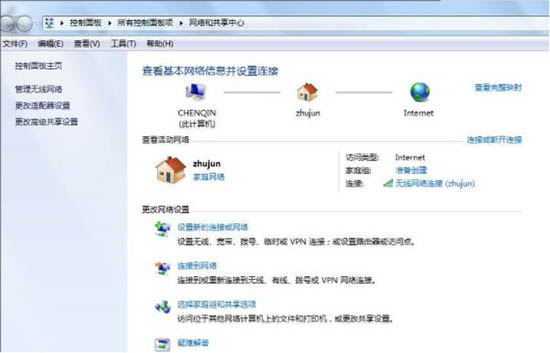
1、打開網絡和共享中心;如圖所示:
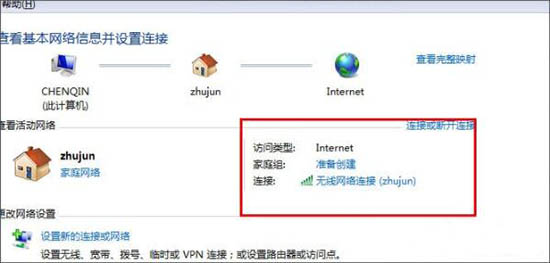
2、點擊訪問類型;如圖所示:
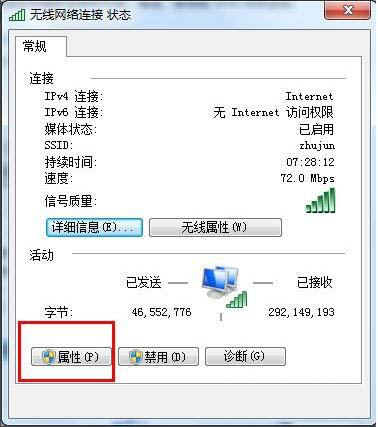
3、點擊選擇屬性;如圖所示:
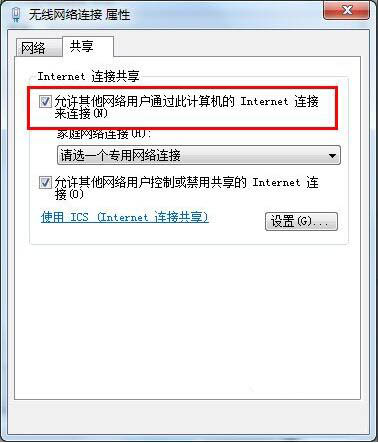
4、選擇共享;如圖所示:
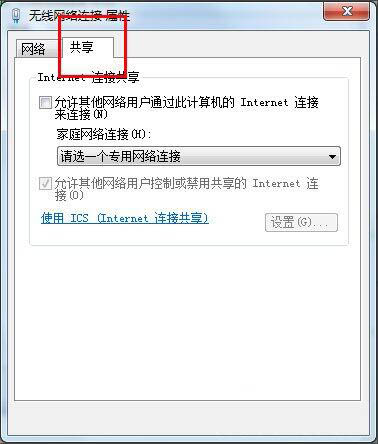
5、把第一項“允許其他網絡用戶……”前面的勾打上;如圖所示:
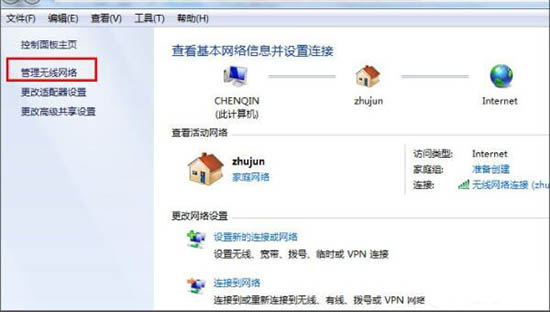
6、回到網絡和共享中心,選擇管理無線網絡;如圖所示:
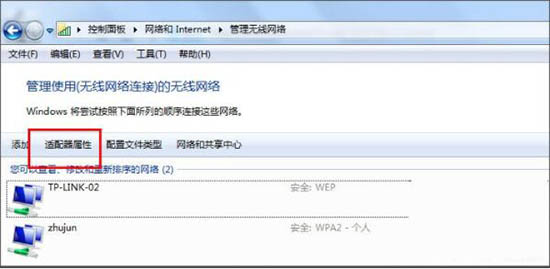
7、選擇適配器屬性;如圖所示:
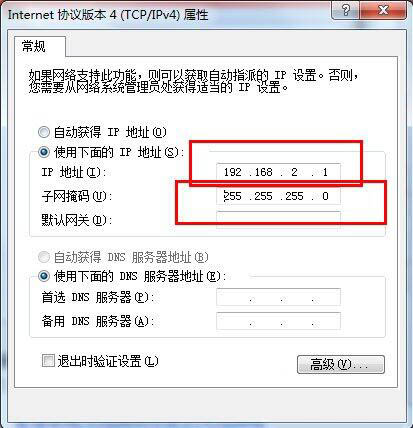
8、在無線網絡連接屬性的網絡選項卡里選取Internet 協議版本4 (TCP/IPV4)把IP地址設置為192.168.2.1,子網掩碼設置為255.255.255.0;如圖所示:
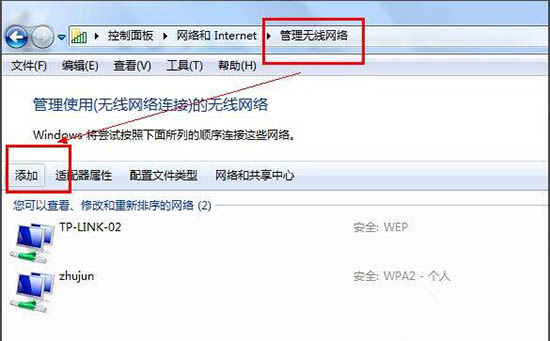
9、回到管理無線網絡,選擇添加;如圖所示:
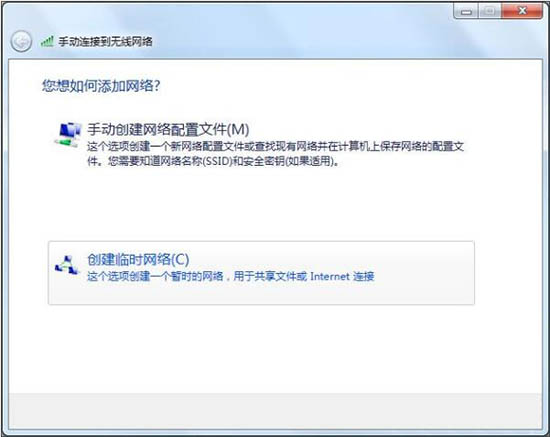
10、選擇創建臨時網絡;如圖所示:
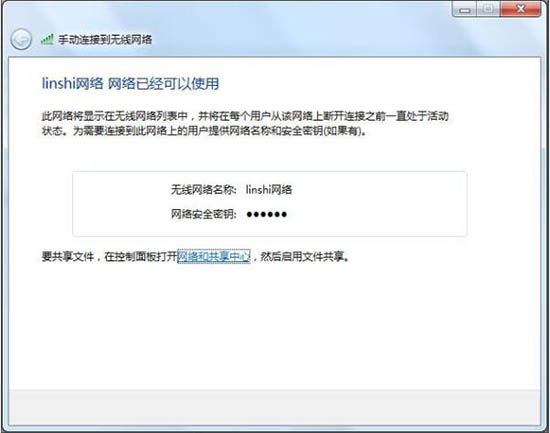
11、輸入網絡名稱和密鑰;如圖所示:
根據上文為你們呈現的win7把電腦變為無線路由器的具體操作流程,小伙伴們自己也趕快去試試吧!
相關文章:
1. 運行命令提示找不到msconfig.exe的解決辦法2. 蘋果mac升級os x10.11.4后facetime失靈的詳細解決教程3. Linux 5.10.10正式發布:修復 NULL 指針不正確等4. Win7系統連接耳麥不能說話怎么辦5. Win10系統chrome擴展程序安裝一直提示檢查怎么處理?6. win7任務欄風格更改教程7. 四代cpu是否能升級win11詳細介紹8. win101803更新升級190960%失敗怎么辦9. Win8系統無線網絡服務怎么開啟?Win8系統開啟無線網絡服務的方法10. win8.1升級win10出現modern setup host停止工作怎么辦?
排行榜

 網公網安備
網公網安備