winxp系統(tǒng)中修復(fù)連接無(wú)線鼠標(biāo)沒(méi)反應(yīng)具體操作方法
很多的同學(xué)們都在使用winxp系統(tǒng),不過(guò)你們知道winxp系統(tǒng)出現(xiàn)無(wú)線鼠標(biāo)沒(méi)反應(yīng)的現(xiàn)象,要怎么修復(fù)呢?今日在此就呈現(xiàn)了winxp系統(tǒng)中修復(fù)連接無(wú)線鼠標(biāo)沒(méi)反應(yīng)的具體操作方法。

鼠標(biāo)電源:
先檢查鼠標(biāo)底部的開關(guān)是否處于關(guān)閉狀態(tài)(有的無(wú)線鼠標(biāo)是沒(méi)有開關(guān)的,接上電池就表示開啟),如下圖所示:
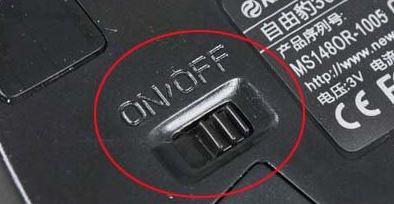
開關(guān)移動(dòng)到“on”的位置表示開啟,“oFF”為關(guān)閉
還需要注意的就是鼠標(biāo)燈是亮著的不代表鼠標(biāo)的電池就一定有電,無(wú)線鼠標(biāo)正常工作需要一定的電壓,如果電池電壓過(guò)低的話,即使燈是亮著的,但鼠標(biāo)卻不能正常工作,如果長(zhǎng)時(shí)間沒(méi)有更換電池了先嘗試更換電池!
藍(lán)牙本身故障修復(fù)方法:
1、在鍵盤上按下windows+x 組合鍵打開,接著單擊打開 設(shè)備管理器 ;
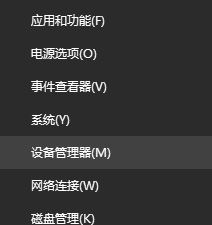
2、打開【設(shè)備管理器】,在藍(lán)牙選項(xiàng)中找到叫做:Bluetooth 的選項(xiàng);
3、在Bluetooth上單擊右鍵,在彈出的選框中選擇“卸載”按鈕,將藍(lán)牙設(shè)備卸載掉;
4、完成卸載之后將電腦重新啟動(dòng),此時(shí)系統(tǒng)就會(huì)開始自動(dòng)安裝新的藍(lán)牙驅(qū)動(dòng);
5、安裝成功之后再次使用一樣的方法將設(shè)備管理器界面打開,依舊找到:bluetooth,使用鼠標(biāo)雙擊打開或者單擊右鍵選擇 【屬性】;
6、在下圖所示的界面將其中的 “鍵盤、鼠標(biāo)等驅(qū)動(dòng)程序” 勾選即可。
按照上文呈現(xiàn)的winxp系統(tǒng)中修復(fù)連接無(wú)線鼠標(biāo)沒(méi)反應(yīng)的具體操作方法,你們自己也趕快去修復(fù)吧!
相關(guān)文章:
1. Win10系統(tǒng)注冊(cè)表查找定位方法2. Windows10純凈版系統(tǒng)右鍵新建沒(méi)有office選項(xiàng)怎么解決?3. Win7旗艦版怎么更改物理地址4. Win10系統(tǒng)提示未能成功安裝設(shè)備驅(qū)動(dòng)程序怎么辦?5. win11鼠標(biāo)右鍵怎么打開所有選項(xiàng)?6. win7文件夾怎么設(shè)置密碼?win7文件夾設(shè)置密碼方法教程7. Centos7 yum安裝git服務(wù)器8. Win7電腦如何進(jìn)行截圖 具體操作步驟9. Unix系統(tǒng)中文件管理和文件權(quán)限設(shè)置教程10. Win11重置失敗未做更改怎么辦?Win11重置失敗未做更改五種解決方法
 網(wǎng)公網(wǎng)安備