window10設(shè)置寬帶自動撥號的圖文操作
??許多小伙伴還不了解window10設(shè)置寬帶自動撥號的圖文操作,不過沒關(guān)系,下面小編就分享了window10設(shè)置寬帶自動撥號的操作方法,希望感興趣的朋友都來共同學(xué)習(xí)哦。
??window10設(shè)置寬帶自動撥號的圖文操作
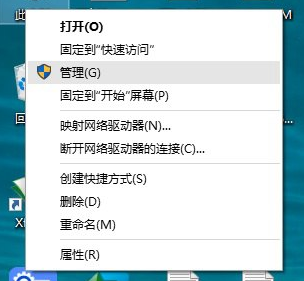
??1、首先在Win10桌面的“此電腦”上點擊鼠標(biāo)右鍵,在彈出的右鍵菜單中,點擊“管理”;
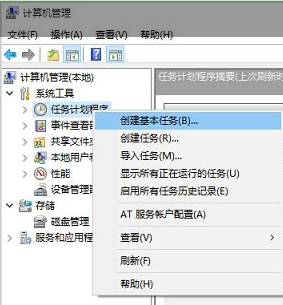
??2、打開計算機(jī)管理界面后,點擊左側(cè)菜單中的【任務(wù)計劃程序】選中該項,然后再點擊鼠標(biāo)右鍵,在彈出的選項中,選擇【創(chuàng)建基本任務(wù)】;
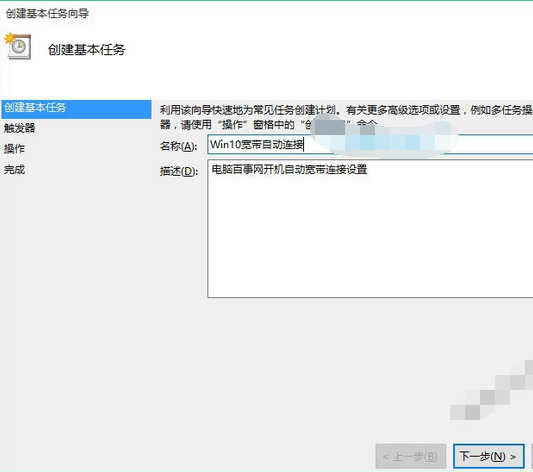
??3、在彈出的創(chuàng)建基本任務(wù)向?qū)е校斎肴蝿?wù)名稱:Win10寬帶自動連接,下面的描述可以任寫,也可不寫,點擊底部的“下一步”,如圖。
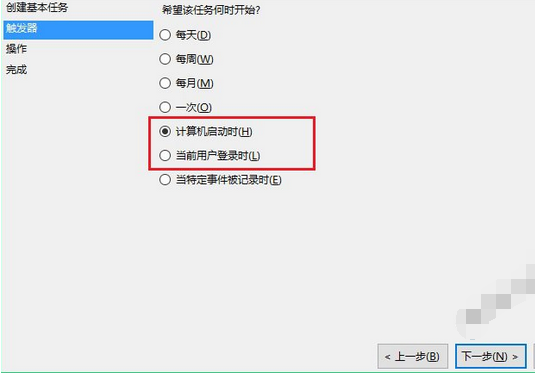
??4、接下來是任務(wù)觸發(fā)器設(shè)置,也就是選擇什么時候啟動這個任務(wù)。如果Win10取消了開機(jī)密碼,可以選擇“計算機(jī)啟動時”;如果是Win10電腦有開機(jī)密碼,也可以選擇“當(dāng)用戶登錄時”,完成后,繼續(xù)點擊“下一步”,如下圖。
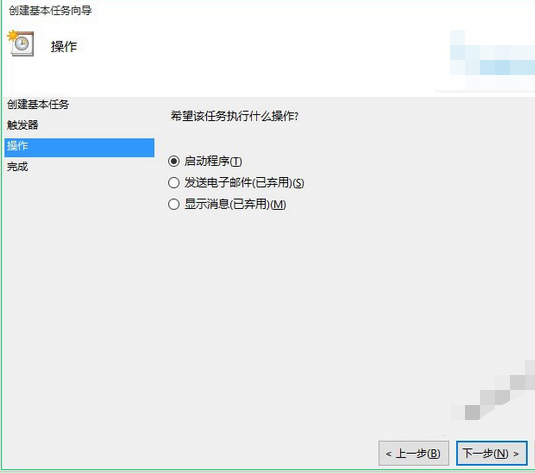
??下一步后,是“操作”設(shè)置選項,默認(rèn)選擇的是“啟動”,因此直接點擊下方的“下一步”,如下圖。
??5、下面的這步是“啟動程序”設(shè)置,也是最為重要的一部,在下面的“程序和腳本”下面輸入鍵入任務(wù)腳本,如下圖所示。
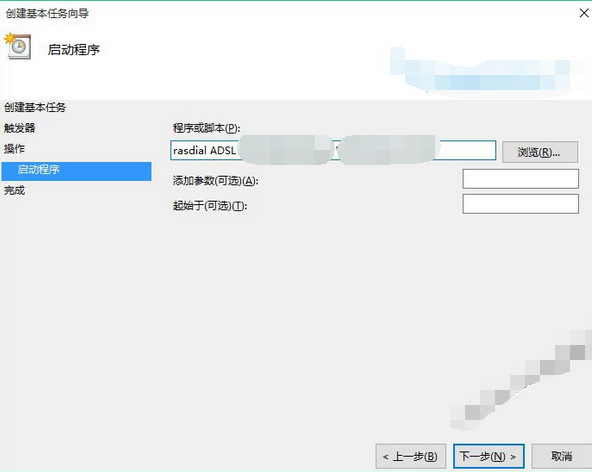
??具體是:rasdial ADSL 寬帶用戶名 密碼,完成后,繼續(xù)點擊“下一步”如圖所示。
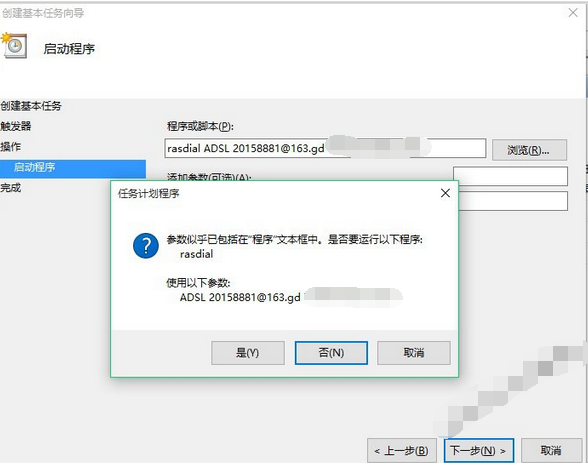
??之后會彈出任務(wù)計劃程序提醒,這里直接點擊“是”如下圖。
??6、在最后的“完成”一步操作中,記得勾選上底部的“當(dāng)單擊完成時,打開此任務(wù)屬性的對話框”完成后,點擊底部的“完成”即可
??各位小伙伴們,看完上面的精彩內(nèi)容,都清楚window10設(shè)置寬帶自動撥號的圖文操作了吧!
相關(guān)文章:
1. win7任務(wù)欄顏色更改教程2. Windows Vista:微軟的一個新神話?3. Windows注冊表應(yīng)用的30個實例4. SCO Unix 系統(tǒng)下網(wǎng)卡的安裝及故障排除5. win101803更新升級190960%失敗怎么辦6. win7系統(tǒng)中提示未授予用戶在此計算機(jī)上的請求登錄類型的具體處理方法7. 低配電腦裝winxp還是win7系統(tǒng)8. Fedora系統(tǒng)怎么設(shè)置打開新終端時默認(rèn)打開新標(biāo)簽頁?9. Win8系統(tǒng)無線網(wǎng)絡(luò)服務(wù)怎么開啟?Win8系統(tǒng)開啟無線網(wǎng)絡(luò)服務(wù)的方法10. win8.1升級win10出現(xiàn)modern setup host停止工作怎么辦?

 網(wǎng)公網(wǎng)安備