win7系統(tǒng)中擴(kuò)大c盤(pán)空間具體操作步驟
大多數(shù)的win7系統(tǒng)用戶們都會(huì)遇見(jiàn)c盤(pán)空間不足的情況,該怎么樣擴(kuò)大空間呢?本次為你們呈現(xiàn)的教程就是win7系統(tǒng)中擴(kuò)大c盤(pán)空間的具體操作步驟。

1、下載“分區(qū)助手”。
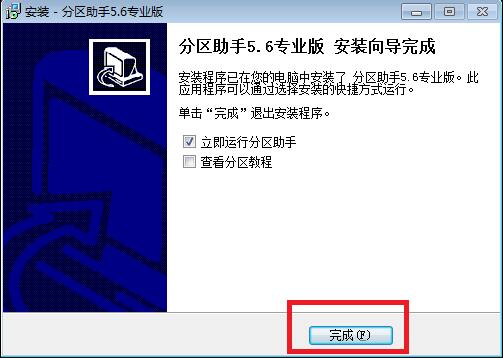
2、安裝分區(qū)助手,運(yùn)行。如圖所示:

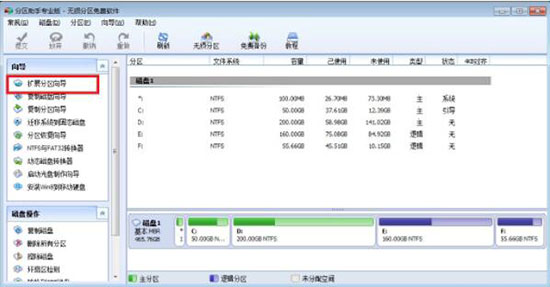
3、打開(kāi)已安裝的分區(qū)助手,按照提示點(diǎn)擊“擴(kuò)展分區(qū)向?qū)А薄H鐖D所示:

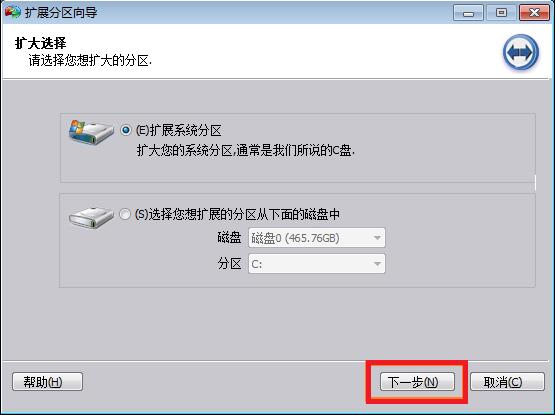
4、默認(rèn)擴(kuò)展系統(tǒng)分區(qū),點(diǎn)擊 下一步。如圖所示:

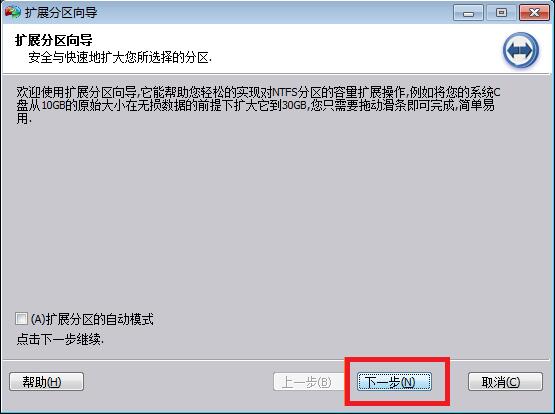
5、詳細(xì)的說(shuō)明界面,繼續(xù) 下一步。如圖所示:

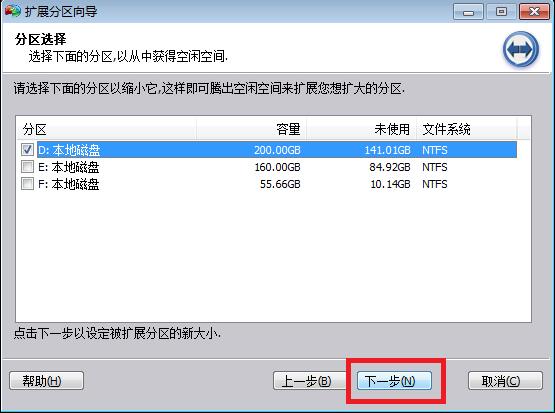
6、根據(jù)提示選擇比較大的分區(qū),一般情況最好選擇緊挨著C盤(pán)的分區(qū)(該盤(pán)最好是被格式化后的空盤(pán)),下一步。如圖所示:

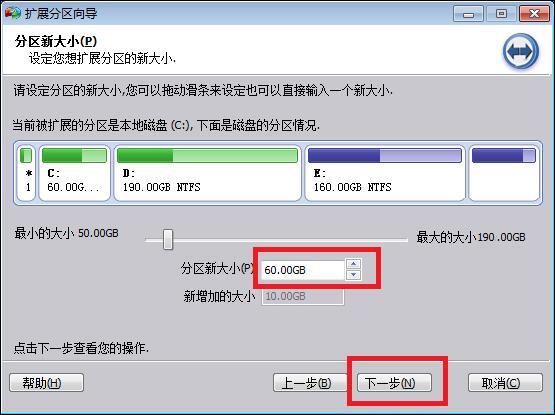
7、這里我選擇給新C盤(pán)分為60GB或者填寫(xiě)您自己所需要的大小,點(diǎn)擊 下一步。如圖所示:

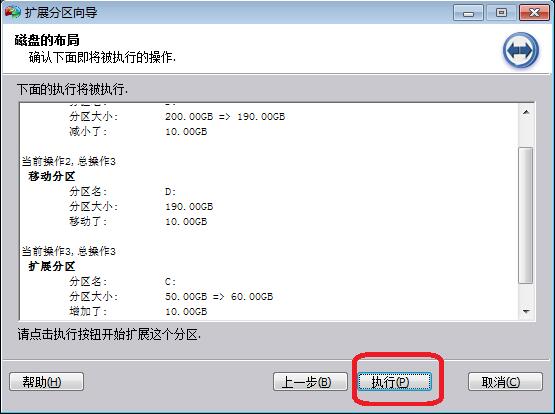
8、點(diǎn)擊執(zhí)行,會(huì)提示重啟,點(diǎn)擊重啟,剩余的事情就都交給程序來(lái)處理了,根據(jù)兩個(gè)硬盤(pán)實(shí)際所存儲(chǔ)的數(shù)據(jù)時(shí)間和長(zhǎng)短不一,不管它,喝杯茶去,軟件會(huì)自動(dòng)完成并重啟的。如圖所示:

按照上文為你們講解的win7系統(tǒng)中擴(kuò)大c盤(pán)空間的具體操作步驟,你們是不是都學(xué)會(huì)擴(kuò)大的方法了呢?
相關(guān)文章:
1. win7系統(tǒng)中提示未授予用戶在此計(jì)算機(jī)上的請(qǐng)求登錄類型的具體處理方法2. 谷歌瀏覽器win7系統(tǒng)能否使用詳情3. win7系統(tǒng)修復(fù)模式怎么操作步驟4. Win7系統(tǒng)打開(kāi)軟件提示錯(cuò)誤代碼0xc0000022是什么原因?怎么解決?5. Win7系統(tǒng)依賴服務(wù)或組無(wú)法啟動(dòng)如何解決?6. 戴爾靈越5488筆記本U盤(pán)怎樣安裝win7系統(tǒng) 安裝win7系統(tǒng)方法一覽7. Win7系統(tǒng)怎么安裝ahci驅(qū)動(dòng)?安裝ahci驅(qū)動(dòng)詳細(xì)方法8. Win7系統(tǒng)受損怎么恢復(fù)?簡(jiǎn)單幾個(gè)步驟教你修復(fù)受損的系統(tǒng)9. Win7系統(tǒng)靜態(tài)IP怎么填寫(xiě)?Win7系統(tǒng)填寫(xiě)靜態(tài)IP的方法10. 如何在VM虛擬機(jī)中安裝win7系統(tǒng)

網(wǎng)公網(wǎng)安備