文章詳情頁
win10如何更新 win10更新教程
瀏覽:19日期:2022-12-26 13:46:46
我們用Win10系統的電腦怎么接收并更新安裝呢?下面我就來介紹下Win10系統怎么更新升級。
Win10系統怎么更新
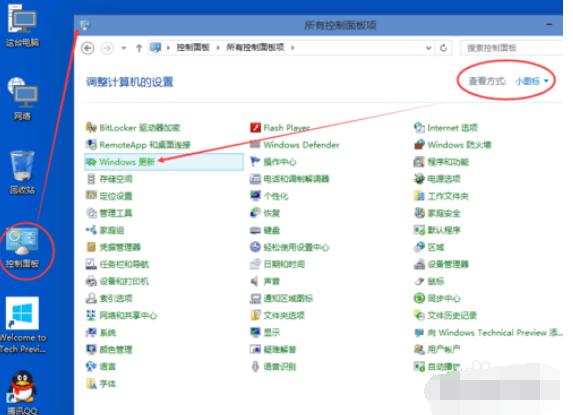
1、雙擊Win10系統桌面上的控制面板,在查看方式為小圖標下,找到Win10更新升級的入口。點擊Windows 更新進入。如下圖所示。
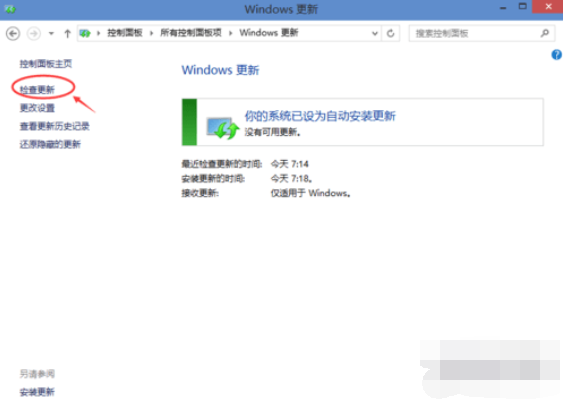
2、在Windows更新窗口上點擊檢查更新,如下圖所示。
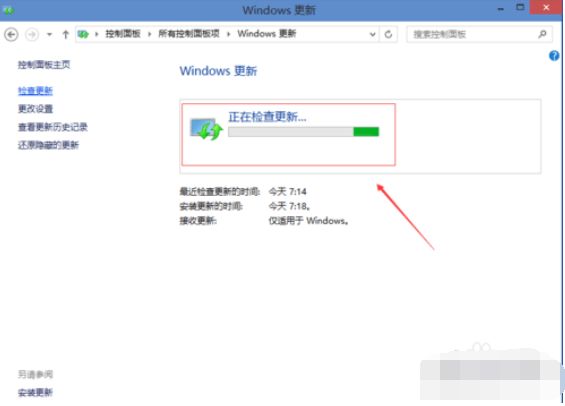
3、點擊后Win10系統開始檢查有沒有新的安裝補丁包。有Win10安裝更新升級包的話會立即更新的。如下圖所示。
Win10系統怎么升級
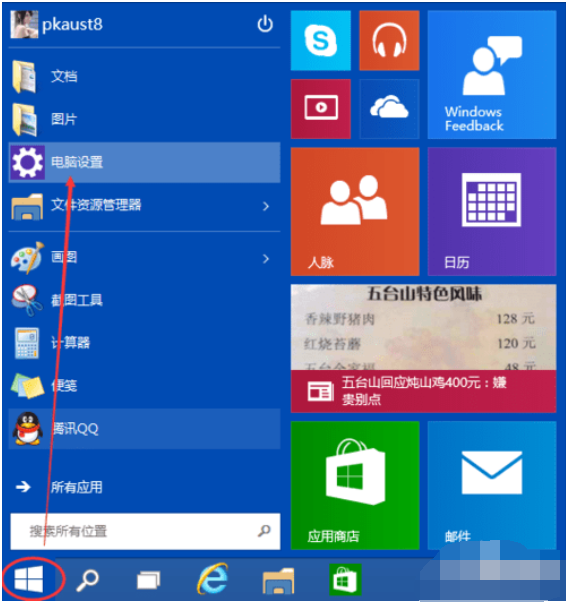
點擊Win10系統左下角的開始菜單,再點擊彈出菜單上的電腦設置,如下圖所示。
在電腦設置對話框里點擊“更新和恢復”,如下圖所示。

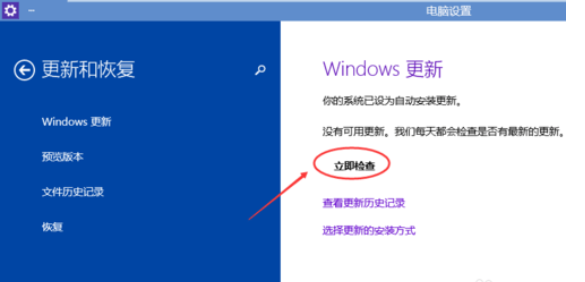
點擊更新和恢復后,在Windows 更新下面點擊立即檢查更新。點擊后可以檢查到有沒有Win10系統的更新升級包,如下圖所示。
以上就是win10如何更新 win10更新教程 的相關內容,想了解更多的內容,請繼續關注好吧啦網!
相關文章:
1. deepin linux怎么切換到root權限? Deepin切換root用戶的技巧2. win8系統設置靜態IP的方法教程3. Win11輸入法怎么設置最小化?Win11輸入法設置最小化方法4. dhmachinesvc.exe是什么進程?Win10如何關閉dhmachinesvc.exe進程?5. win7啟動盤更改教程6. vmware虛擬機打不開vmx文件怎么辦 ?vmware虛擬機vmx文件打開方法7. G神G16a筆記本u盤怎樣安裝win10系統 安裝win10系統方法介紹8. 老機專用最流暢的windows7系統是哪個9. win7文件夾怎么設置密碼?win7文件夾設置密碼方法教程10. Windows7技巧:鼠標右鍵菜單增加復制移動命令
排行榜
 網公網安備
網公網安備