文章詳情頁
win7系統中安裝win7虛擬系統具體操作流程
瀏覽:155日期:2022-12-26 16:02:31
有一部分用戶剛使用win7系統,就不了解安裝win7虛擬系統的方法?下面文章內容就帶來了win7系統安裝win7虛擬系統的具體流程介紹。

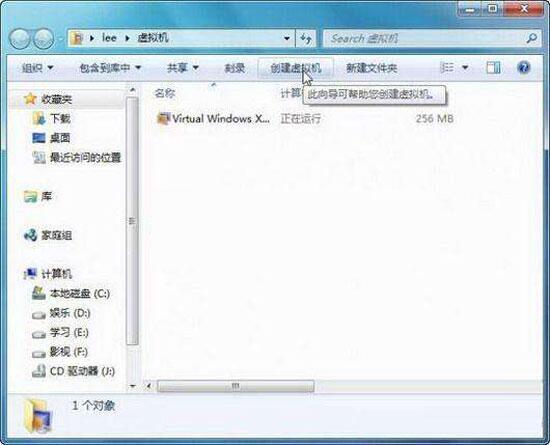
1、在“虛擬機”窗口中單擊工具欄的“創建虛擬機”命令,如圖所示:
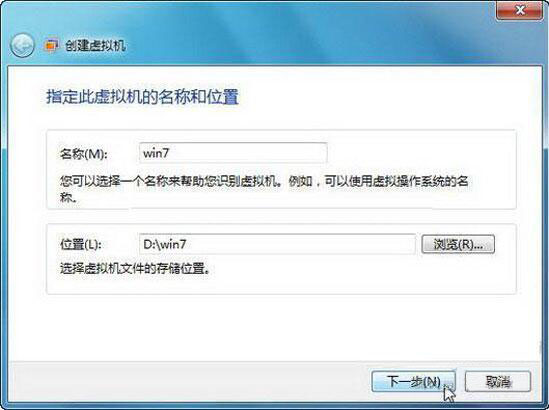
2、彈出“創建虛擬機”對話框,指定此虛擬機的名稱和位置,如圖所示:
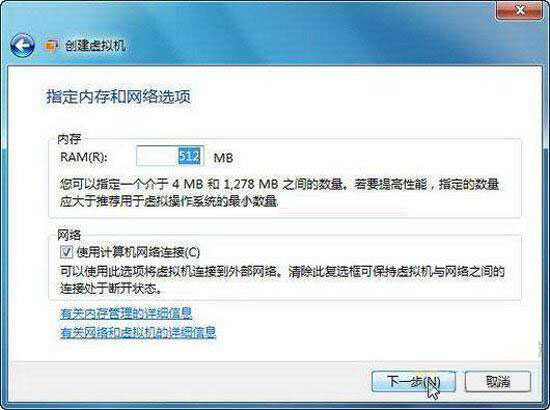
3、進入“指定內存和網絡選項”對話框,推薦設置大于512MB的內存,另外選中“使用計算機網絡連接”復選框,如圖所示:
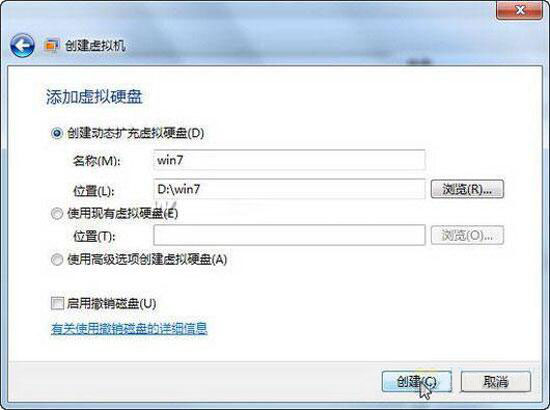
4、進入“添加虛擬硬盤”對話框,默認選中“創建動態擴充虛擬硬盤”單選按鈕,輸入名稱和位置后,單擊“創建”按鈕,如圖所示:
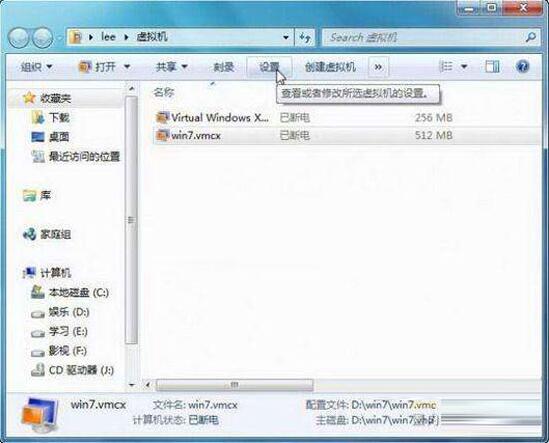
5、一個名為Win7的虛擬機創建完畢,在正式安裝前需要對該虛擬機進行簡單設置,單擊工具欄的“設置”按鈕,如圖所示:
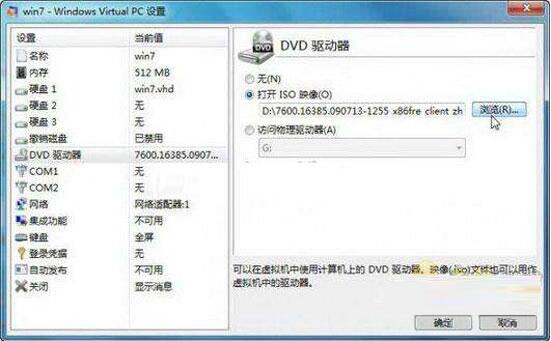
6、彈出設置對話框,切換到“DVD驅動器”設置項,這里下載的是Windows7 RTM旗艦中文版鏡像,所以選中“打開ISO映像”單選按鈕,并選擇下載的鏡像文件,如圖所示:
7、設置完畢,啟動剛剛創建的Win7虛擬機,首先開始讀取鏡像中的文件。
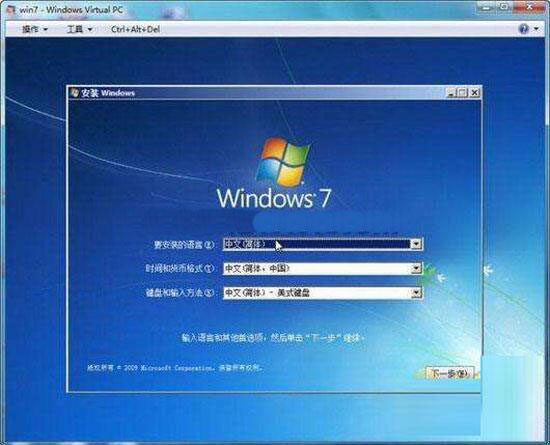
8、已經開始正式安裝Windows7了,直接單擊“下一步”按鈕,如圖所示:
看完了上文講述的win7系統安裝win7虛擬系統的具體流程介紹,你們也趕緊去安裝吧!
相關文章:
排行榜

 網公網安備
網公網安備