午夜剧场伦理_日本一道高清_国产又黄又硬_91黄色网战_女同久久另类69精品国产_妹妹的朋友在线

您的位置:首頁技術文章
文章詳情頁

windows系統增加磁盤管理器分區詳細操作步驟

瀏覽:2日期:2022-12-26 16:25:14

近幾日一些用戶詢問小編windows系統如何增加磁盤管理器分區?下面內容就為你們帶來了windows系統中增加磁盤管理器分區的詳細操作步驟。

windows系統增加磁盤管理器分區詳細操作步驟

1.首先下載軟件,小編已經為大家準備好,點擊下載即可。

2.磁盤管理功能是windows系統自帶的功能之一,能夠幫助小伙伴們快速的進行磁盤的分區,合并,碎片整理等功能,十分方便,今天,小編就教大家如何來使用磁盤管理功能進行分區的增加。

windows系統增加磁盤管理器分區詳細操作步驟

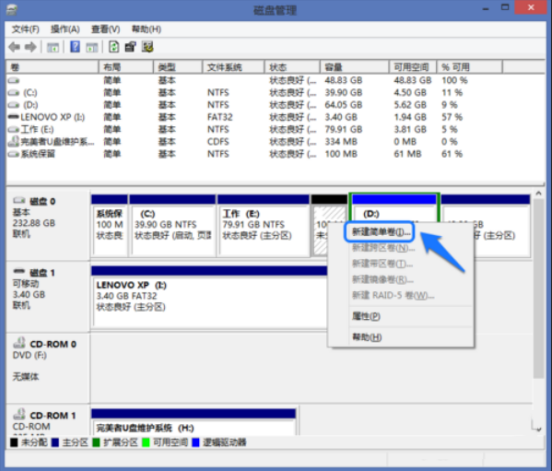
3.在磁盤管理中,分區以卷稱,所以我們使用到的功能就是新建簡單卷,我們打開功能,在里面選擇一個還沒有分區的空間,大家可以使用壓縮卷功能來進行空間的分配。右鍵點擊這個區域,然后選擇新建簡單卷。
windows系統增加磁盤管理器分區詳細操作步驟

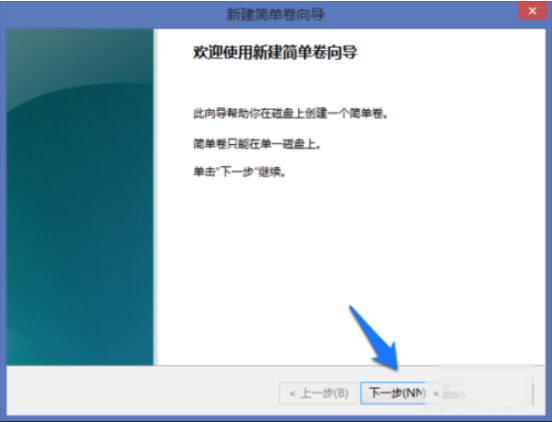
4.然后就會打開一個新建簡單卷的向導,我們點擊下一步。

windows系統增加磁盤管理器分區詳細操作步驟

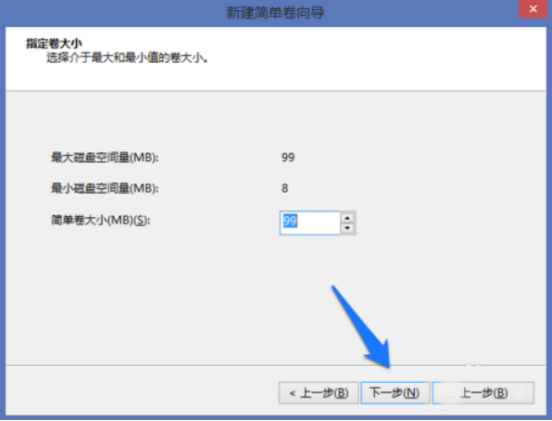
5.然后我們可以設定這個分區的大小,最大值不能超過剛剛看到的剩余空間大小,這里使用的單位是MB,小伙伴們根據需要選擇即可。
windows系統增加磁盤管理器分區詳細操作步驟

6.隨后我們就能對分區進行磁盤名稱的選擇了,在里面我們選擇目前沒有使用到的分區名稱即可。
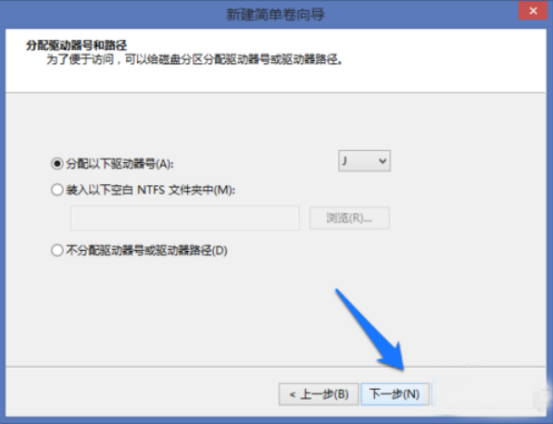
windows系統增加磁盤管理器分區詳細操作步驟

7.接下來我們要對分區進行格式化,格式化之后的文件類型需要用戶手動選擇,一般都選擇ntfs格式,然后點擊下一步。
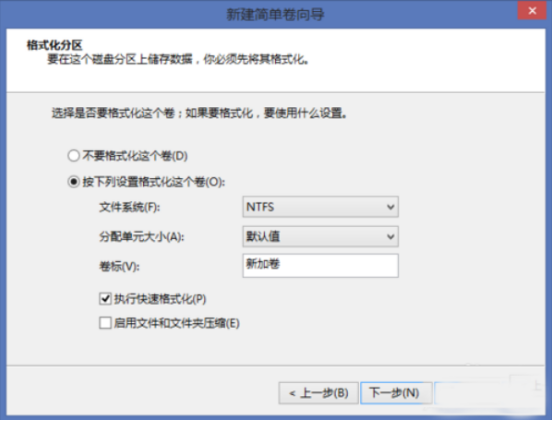
windows系統增加磁盤管理器分區詳細操作步驟

8.最后軟件會給我們展示即將要進行的操作,我們點擊完成,磁盤管理功能就會進行操作,我們等待完成之后,就會在系統磁盤中看到這個新建的分區了。
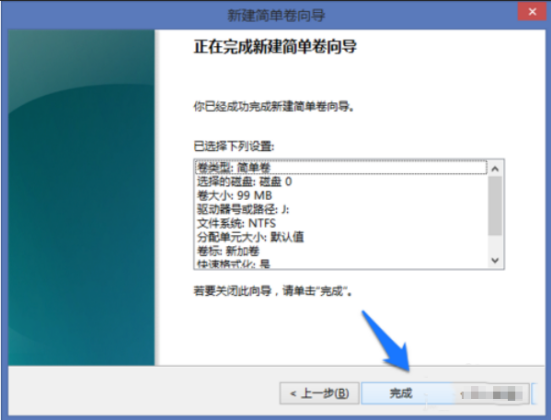
windows系統增加磁盤管理器分區詳細操作步驟

根據上文講解的windows系統中增加磁盤管理器分區的詳細操作步驟,你們也趕快去增加吧!

標簽: Windows系統
相關文章:
主站蜘蛛池模板: 亚洲五月综合 | 日韩天堂网 | 91手机视频在线观看 | 夜夜视频 | 五月在线视频 | 国产一区二区三区三州 | 色视频免费在线观看 | 99热只有这里有精品 | 另类综合网 | 国产又黄又猛又粗又爽 | 2018狠狠干| 加勒比在线一区 | 天天干天天操天天干 | 黄色视屏在线 | 日韩欧美日本 | 影音先锋三级 | 精品视频区 | 中文在线字幕av | 国产精品女同一区二区 | 亚洲 欧美 激情 另类 校园 | 免费超碰 | 免费av网址在线观看 | 亚洲欧美日韩一区 | 国产在线一二三 | 操碰91 | 91精品福利视频 | 婷婷在线影院 | 日本不卡中文字幕 | 成人免费大片黄在线播放 | 天天人人| 国产网站在线免费观看 | 另类图片av | 国产福利视频一区二区 | 亚洲国产婷婷 | 在线视频天堂 | 女性裸体不遮胸平台 | 激情网五月 | 高清一级片 | 伊人再见免费在线观看高清版 | 日批免费观看 | 国产精品毛片一区二区三区 |