午夜剧场伦理_日本一道高清_国产又黄又硬_91黄色网战_女同久久另类69精品国产_妹妹的朋友在线

您的位置:首頁技術文章
文章詳情頁

macOS 10.14如何安裝win10? macOS 10.14安裝雙系統教程解答!

瀏覽:120日期:2022-12-26 17:26:37

由于工作以及系統使用習慣上的原因,擁有Mac電腦的用戶常常需要用到windows系統,這個時候我們就需要在Mac上安裝雙系統來滿足這一需求,目前Mac系統已經更新到了最新的macOS 10.14版本系統。下面一起來看看macOS 10.14安裝win10教程,macOS 10.14安裝雙系統教程吧。

macOS 10.14如何安裝win10? macOS 10.14安裝雙系統教程解答!

macOS 10.14安裝win10教程:(該方法適用于2015年款及之后年份的Mac電腦)

安裝系統前的準備工作:

安裝windows 10雙系統,我們首先需要下載64位純凈版的win10鏡像

軟件名稱:Win10官方正式版簡體中文版軟件大小:3.56GmacOS 10.14如何安裝win10? macOS 10.14安裝雙系統教程解答!下載地址:http://www.pc6.com/softview/SoftView_158174.html

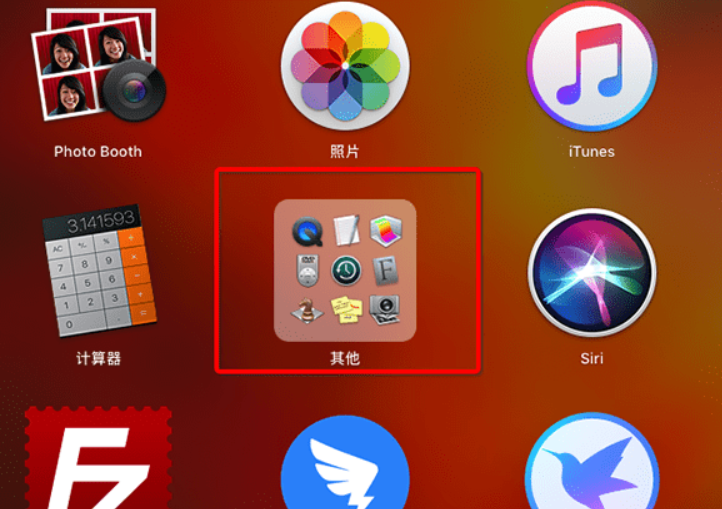
1、打開“啟動臺(Launchpad)”

macOS 10.14如何安裝win10? macOS 10.14安裝雙系統教程解答!

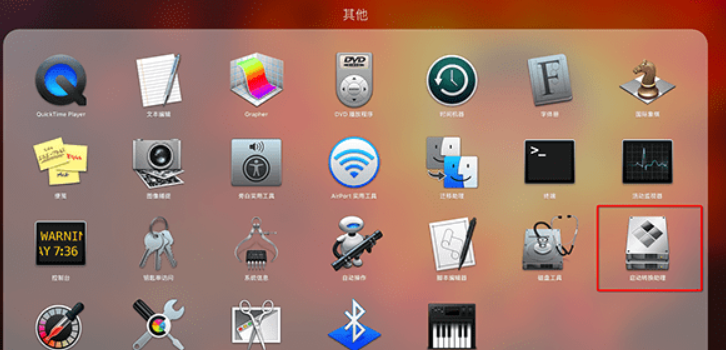
2、找到其中的“其他”應用文件夾

macOS 10.14如何安裝win10? macOS 10.14安裝雙系統教程解答!

3、找到“啟動轉換助理(Boot Camp助理)”,點擊打開它

macOS 10.14如何安裝win10? macOS 10.14安裝雙系統教程解答!

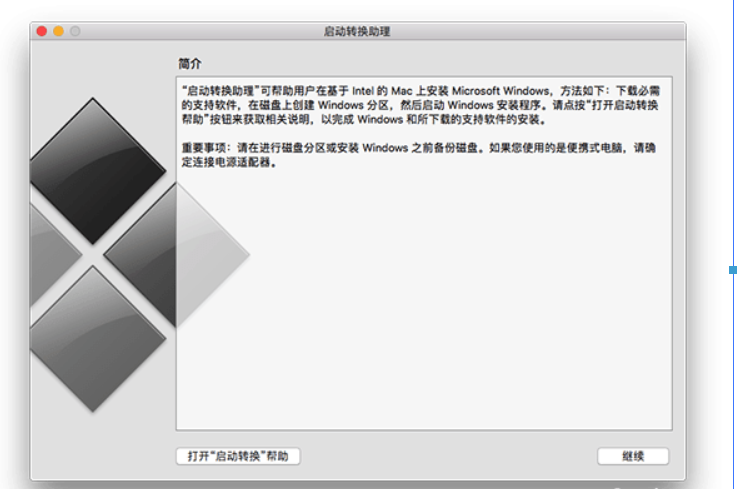
4、點擊啟動轉換助理(Boot Camp助理)“繼續”

macOS 10.14如何安裝win10? macOS 10.14安裝雙系統教程解答!

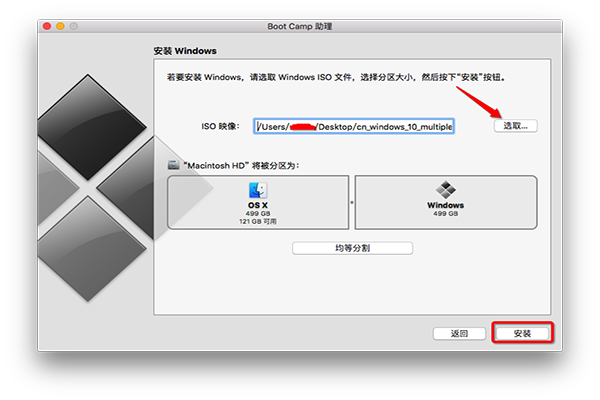
5、“選取”我們剛才下載好的win10系統鏡像,分配好你需要的windows系統的系統容量(這里我選擇的是均等分割),點擊“安裝”,即可開始雙系統的安裝過程,剩下的時間我們只需要等待即可。
macOS 10.14如何安裝win10? macOS 10.14安裝雙系統教程解答!

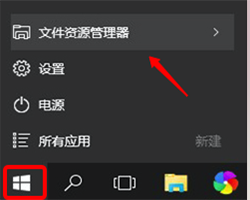
6、安裝完win10系統之后,進入系統,打開“此電腦”

macOS 10.14如何安裝win10? macOS 10.14安裝雙系統教程解答!

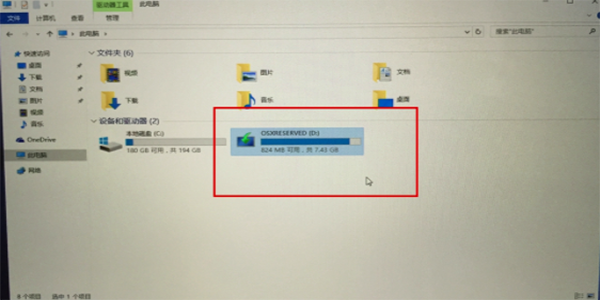
我們可以看到一個多出來的大約容量是8G的分區,里面裝著我們win10系統需要安裝的驅動程序(系統已經下載好了的,非常重要)
macOS 10.14如何安裝win10? macOS 10.14安裝雙系統教程解答!

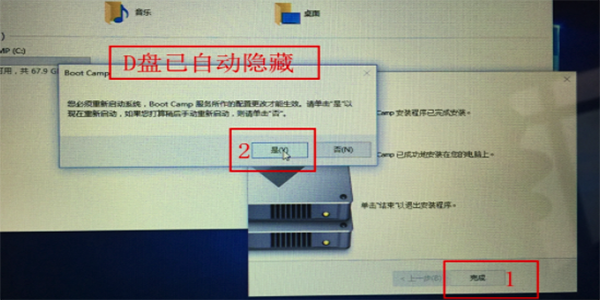
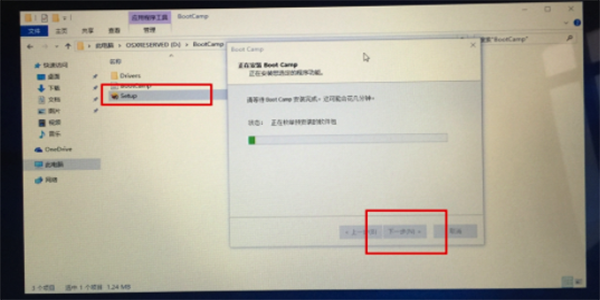
安裝驅動,打開第二個8G的分區,打開Boot Camp文件夾,雙擊Setup執行文件,運行此文件后,第二個盤符自動隱藏,重啟電腦,驅動就安裝完畢。
macOS 10.14如何安裝win10? macOS 10.14安裝雙系統教程解答!

7、重啟系統即可完成系統的全部安裝。

macOS 10.14如何安裝win10? macOS 10.14安裝雙系統教程解答!

以上就是小編為大家收集的macOS 10.14如何安裝win10? macOS 10.14安裝雙系統教程的相關內容,想了解更多的內容,請繼續關注好吧啦網!

標簽: Windows系統 win10
相關文章:
主站蜘蛛池模板: 男女污污网站 | 久操资源网 | 国产成人自拍一区 | 国产永久视频 | 亚洲黄色大全 | 91精品一区二区三区蜜桃 | 精品国产大片大片大片 | 日韩精品一区二区视频 | 91麻豆精品成人一区二区 | 国产精品乱码一区二区视频 | 114国产精品久久免费观看 | 国产美女在线观看 | 日韩视频在线一区二区 | 中文字幕日产乱码中 | 99在线观看精品视频 | 久久成年视频 | 国产91在线视频 | 国产十区 | 一区二区中文字幕 | 欧美在线视频一区 | 密桃av | 欧美一区二区三区观看 | 在线观看国产一区二区三区 | 日韩精品在线视频观看 | 久久久国产精品久久久 | 亚洲tv在线观看 | 久久国产免费观看 | 美女午夜影院 | 欧美一卡二卡在线观看 | 欧美一级片免费 | 亚洲精品国 | 亚洲天天干 | 三级视频在线 | 手机看日韩 | 国产无遮挡免费视频 | 素人天堂 | 久久精品无码一区二区三区 | 国产99久久久国产精品免费看 | 国产精品99久久久久久动医院 | 国产精久久久久久 | 国产精品成人一区二区三区 |