文章詳情頁
win10分辨率設置教程
瀏覽:14日期:2022-12-27 11:57:43
不少用戶將電腦升級成win10后,使用起來不是很習慣,連一些常規的操作都不太清楚。升級Win 10后該如何調整屏幕分辨率呢?今天就和小編一起來看看win10分辨率設置教程吧。
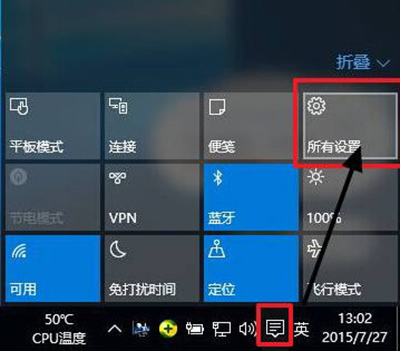
第一步:只需點擊Windows 10屏幕右下角的“通知中心圖標”,點擊彈出的界面中的“所有設置”。
win10分辨率設置
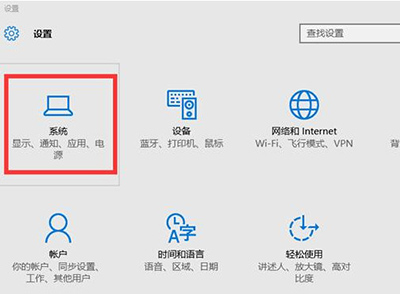
第二步:找到圖中的“系統”案件,點擊并進入系統設置菜單。
win10分辨率設置
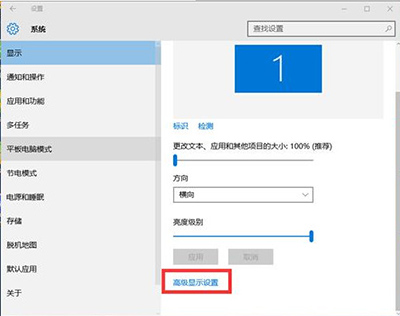
第三步:在右邊下方可以找到“高級顯示設置”。
win10分辨率設置
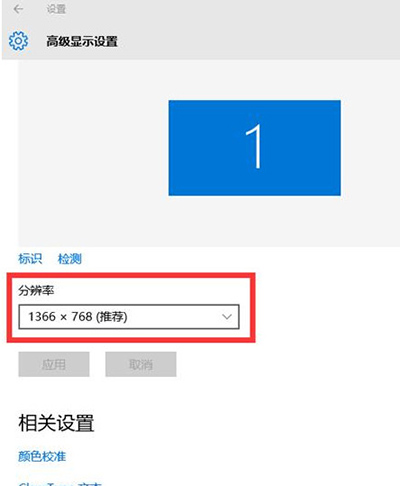
第四步:點擊“高級顯示設置”后,就能夠看到“屏幕分辨率設置窗口了”。只需在相關窗口選擇要調整的分辨率大小即可。
win10分辨率設置
注:如果您看到的屏幕分辨率窗口是灰色的,而無法調整。這意味著您當前電腦的顯卡沒有正確安裝驅動程序,可使用360 驅動大師,來更新更加匹配Windows 10操作系統的顯卡驅動程序。
以上就是小編關于win10分辨率設置教程的內容,希望對大家有所幫助,更多精彩教程請關注好吧啦網網。
上一條:win8安裝IE12教程下一條:Win10禁用U盤教程
相關文章:
1. Win10系統chrome擴展程序安裝一直提示檢查怎么處理?2. Win10怎么更改文件類型 windows如何修改文件類型3. 處理win10全面戰爭幕府將軍2打不開的方法4. win101803更新升級190960%失敗怎么辦5. 三國群英傳7win10 打不開怎么解決6. 怎么更新顯卡驅動win10 win10如何更新顯卡驅動程序7. win8.1升級win10出現modern setup host停止工作怎么辦?8. win10設置透明文件夾圖標的方法9. 華碩FL8000U筆記本U盤怎樣安裝win10系統 安裝win10系統方法說明10. Win10創意者怎么對ReFS 3.2進行分區?ReFS 3.2分區的操作方法
排行榜

 網公網安備
網公網安備