在win10中使用linux bash命令具體操作步驟
很多人的電腦肯定在使用win10,那么你們知道在win10中如何使用linux bash命令呢?下文就為你們帶來(lái)了在win10中使用linux bash命令的具體操作步驟。
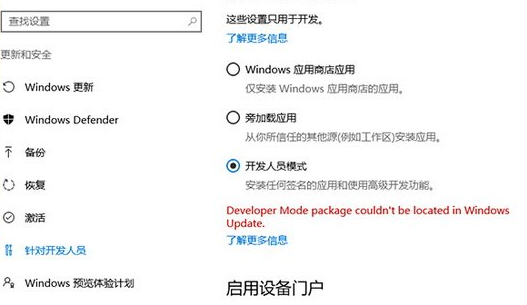
1、沒安裝Bash的用戶可以按照之前介紹的方法,先在設(shè)置→更新和安全→針對(duì)開發(fā)人員中選擇“開發(fā)人員模式”,點(diǎn)擊后會(huì)下載“開發(fā)人員模式包”
但有時(shí)這個(gè)包會(huì)下載不成功,出現(xiàn)如下圖提示——
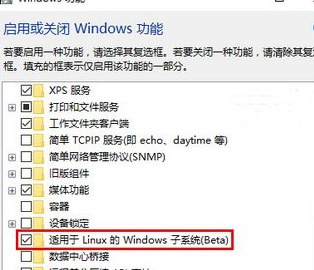
2、此時(shí)也無(wú)需擔(dān)心,上一步如果不順利,可以在后續(xù)步驟中彌補(bǔ)。此時(shí)進(jìn)入控制面板→程序和功能→啟用或關(guān)閉Windows功能,勾選“適用于Linux的Windows子系統(tǒng)(Beta)”,點(diǎn)擊“確定”后安裝,如下圖——
3、安裝后需要重啟,然后打開命令提示符,執(zhí)行如下命令即可開啟(可直接在管理員模式下輸入Bash命令開啟):
C:windowssystem32bash.exe
4、如果第一步安裝不順利,此時(shí)可能就需要從商店下載所需組件,順利與否還得看網(wǎng)絡(luò)狀況,測(cè)試中就遇到如下“鬼畜”情況:
5、由上圖可見,下載安裝的過(guò)程中需要用戶創(chuàng)建Unix賬戶,因此要設(shè)定賬戶密碼,在輸入密碼的過(guò)程中,密碼文字不可見,需要輸入兩遍,你心里要有數(shù),設(shè)置成功后就可以使用了
6、功能命令可用bash --help來(lái)查詢,在使用的話要在前面加上“bash”,例如:
bash --debug
bash --init-file
bash --version
7、如果要運(yùn)行Linux命令,可采用如下格式(注意 c 和前引號(hào)間的空格,如上圖):
bash -c "linux命令"
例如:
bash -c "echo Hello from IThome"
bash -c "ls /mnt/c"
bash -c "lsb_release -a"】
看完了上文為你們講解的在win10中使用linux bash命令的具體操作步驟,你們自己也趕緊去試試吧!
相關(guān)文章:
1. 海爾S500筆記本U盤怎樣安裝win10系統(tǒng) 安裝win10系統(tǒng)步驟說(shuō)明2. ENZ X36A筆記本U盤怎么安裝win10系統(tǒng) 安裝win10系統(tǒng)方法說(shuō)明3. win10自帶顯示cpu溫度如何顯示在任務(wù)欄4. Win10系統(tǒng)提示未能成功安裝設(shè)備驅(qū)動(dòng)程序怎么辦?5. win10 Edge瀏覽器首頁(yè)站點(diǎn)標(biāo)簽怎么刪除6. G神G16a筆記本u盤怎樣安裝win10系統(tǒng) 安裝win10系統(tǒng)方法介紹7. Win10本地連接不見了怎么恢復(fù)? win10系統(tǒng)電腦本地連接不見了解決方法8. win10桌面ie圖標(biāo)刪不掉怎么辦9. win10開始菜單打不開如何處理10. win10還有g(shù)host版本嗎

 網(wǎng)公網(wǎng)安備