win7系統(tǒng)增加c盤空間具體操作流程
自己電腦使用的win7系統(tǒng),提示c盤空間不足了,該怎樣添加c盤空間呢?以下內(nèi)容就為你們呈現(xiàn)了win7系統(tǒng)增加c盤空間的具體操作流程介紹。

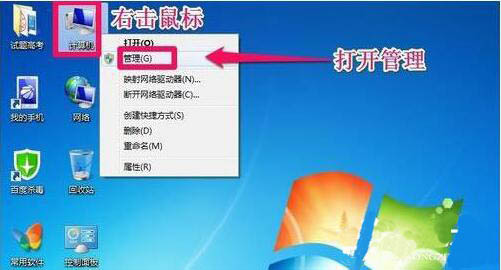
1、我們在桌面的計(jì)算機(jī)圖標(biāo)上單擊鼠標(biāo)右鍵,然后選擇管理。如圖所示:
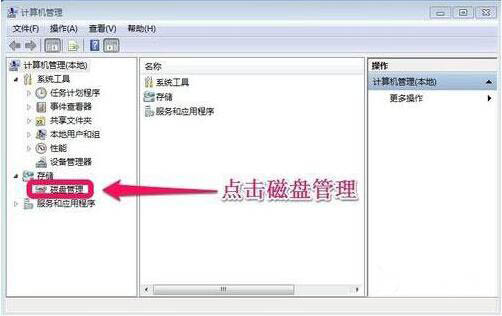
2、在計(jì)算機(jī)管理窗口中,我們單擊存儲(chǔ)中的磁盤管理打開。如圖所示:
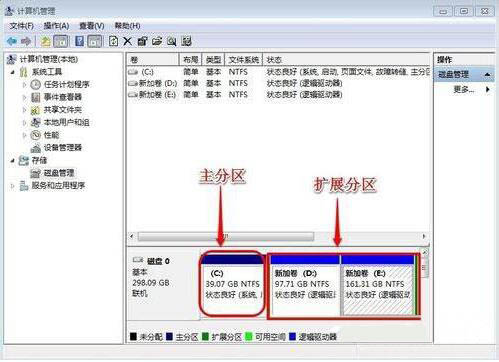
3、打開磁盤管理以后,大家發(fā)現(xiàn)小編的電腦一共有3個(gè)分區(qū),其中C盤是主分區(qū)也就是我們的系統(tǒng)盤,擴(kuò)展分區(qū)中有D盤和E盤兩個(gè)邏輯分區(qū)!如圖所示:
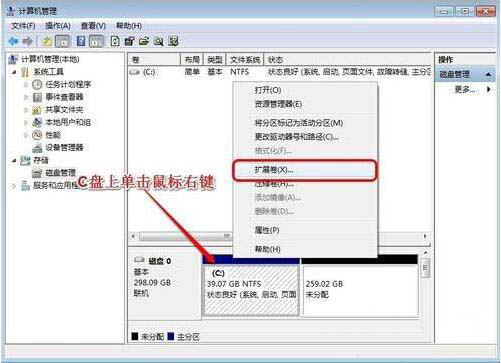
4、如果我們現(xiàn)在增加C盤的空間大家看看行不行!我們直接在C盤上單擊鼠標(biāo)右鍵,大家發(fā)現(xiàn)菜單中擴(kuò)展卷是灰色的不可用狀態(tài),也就是說現(xiàn)在無法擴(kuò)展C盤的空間。如圖所示:
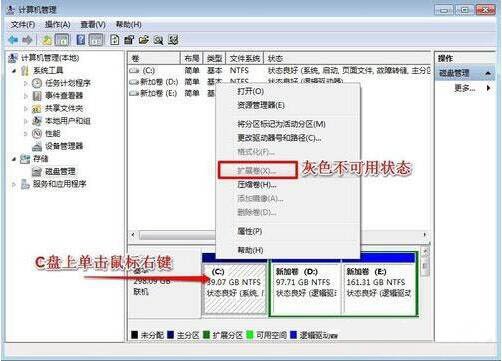
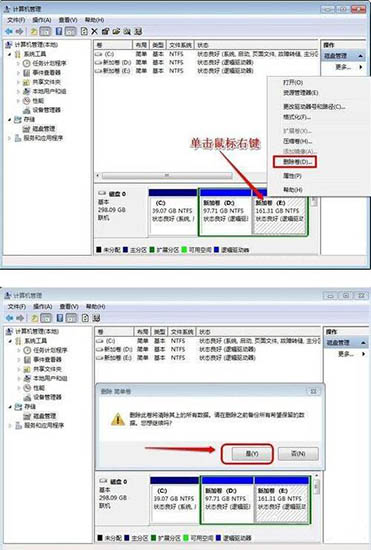
5、為什么擴(kuò)展卷是灰色的不可用狀態(tài)呢?小編這里科普一下,擴(kuò)展空間只能從相鄰的分區(qū)進(jìn)行擴(kuò)展,而不能隔開一個(gè)磁盤進(jìn)行擴(kuò)展,并且擴(kuò)展的分區(qū)必須和相鄰的分區(qū)【分區(qū)類型】必須相同,我們的C盤是主分區(qū),而相鄰的D盤是邏輯分區(qū),所以現(xiàn)在C盤無法擴(kuò)展空間,我們想擴(kuò)展C盤的空間方法很多,比如我們可以用其它軟件把D盤也改為主分區(qū),今天小編就不用其它軟件了,我們來看一下小編使用的方法!我們可以把邏輯分區(qū)刪除,我們在彈出的菜單中,我們確定刪除!如圖所示:
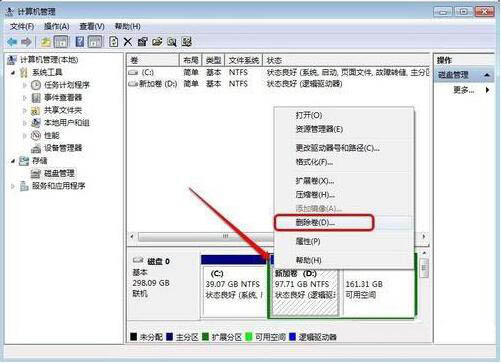
6、我們用同樣的方法,把邏輯磁盤D盤也刪除掉!如圖所示:
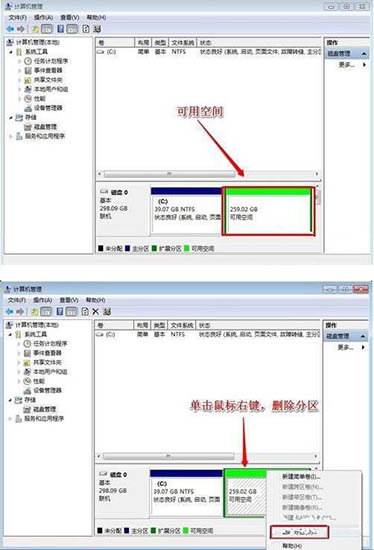
7、到現(xiàn)在我們把D盤和E盤邏輯磁盤都刪除了,但現(xiàn)在擴(kuò)展C盤還是不行的,我們繼續(xù)在可用空間上單擊鼠標(biāo)右鍵,然后刪除分區(qū)。如圖所示:
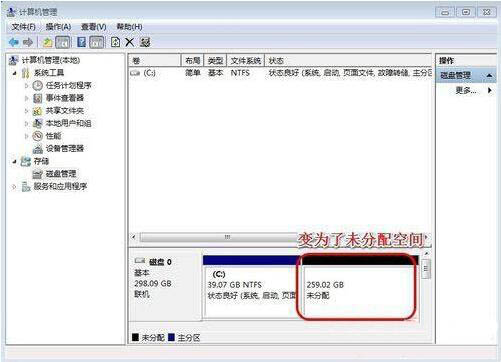
8、這樣我們刪除后的擴(kuò)展分區(qū)就變?yōu)榱宋捶峙淇臻g!如圖所示:
9、我們現(xiàn)在在C盤上單擊鼠標(biāo)右鍵,大家發(fā)現(xiàn)擴(kuò)展卷已經(jīng)可以使用了,我們現(xiàn)在開始給C盤增加空間,我們選擇擴(kuò)展卷。如圖所示:
看完了上文為你們講解的win7系統(tǒng)增加c盤空間的具體操作流程介紹,你們自己也趕緊去試試吧!
相關(guān)文章:
1. Win7系統(tǒng)重裝后一直顯示是盜版怎么辦?2. 聯(lián)想C4030筆記本U盤怎么安裝win7系統(tǒng) 安裝win7系統(tǒng)步驟說明3. win7軟件卸載不了怎么辦?解決win7系統(tǒng)無法卸載軟件的方法4. win7系統(tǒng)設(shè)置文件與打印機(jī)共享具體操作流程5. 雷神DINO X7a筆記本怎么安裝win7系統(tǒng) 安裝win7系統(tǒng)教程分享6. win7系統(tǒng)雙擊文件夾彈出搜索界面的解決方法7. 解決win7系統(tǒng)右下角彈出廣告的圖文方法8. 深度技術(shù)win7系統(tǒng)賬號(hào)密碼不能修改9. Win7系統(tǒng)spoolsv.exe應(yīng)用程序錯(cuò)誤解決方法介紹10. win7系統(tǒng)IE瀏覽器主頁被搜狗篡改怎么解決?解決win7系統(tǒng)IE瀏覽器主頁被搜狗篡改方法說明
 網(wǎng)公網(wǎng)安備