文章詳情頁
系統之家win7安裝步驟是什么詳情
瀏覽:17日期:2022-12-30 13:54:50
在我們使用計算機的時候,可能有一些小伙伴就需要安裝系統,但是不知道從何入手解決問題。那么就讓小編來告訴你系統之家win7系統的安裝步驟吧~
系統之家win7安裝步驟1、首先可以到系統之家下載Win7鏡像文件。【win7旗艦版安裝教程64位】
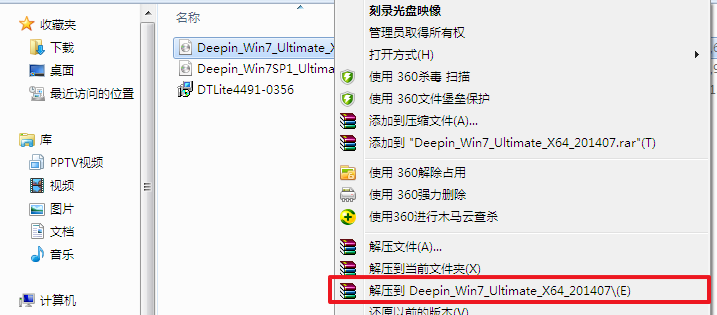
2、然后打開下載的系統鏡像文件,
右擊選擇“解壓Deepin_Win7SP1_Ultimate_X86_201407.iso”。
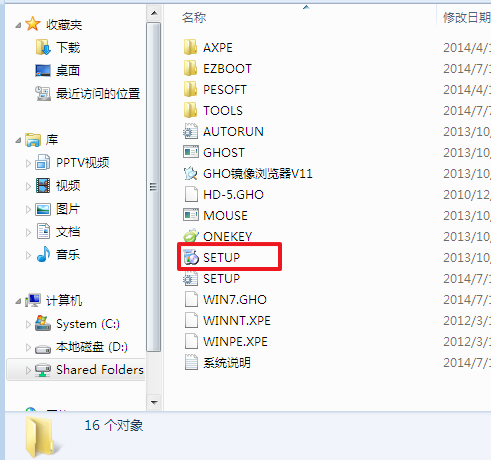
3、等到解壓完成后,雙擊“setup.exe”即可。
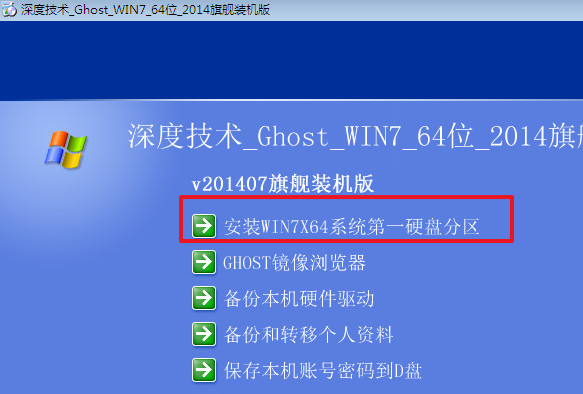
4、然后再點擊“安裝WIN7X86系統第一硬盤分區”。
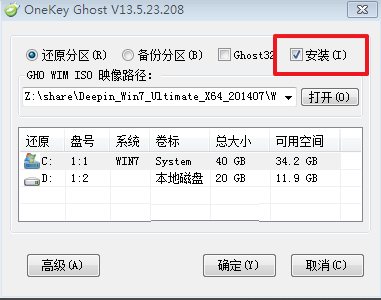
5、隨后去選擇“安裝”,再點擊“確定”。
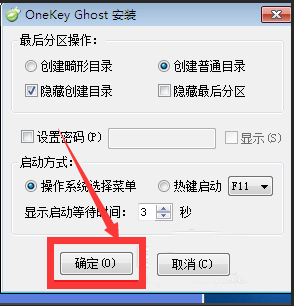
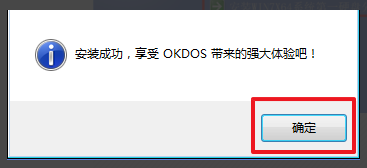
6、等到安裝成功后,點擊確定。
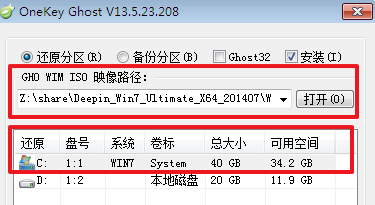
7、然后點擊“打開”之后選擇映像文件。
ps:擴展名為.iso,最后選擇“確定”即可。
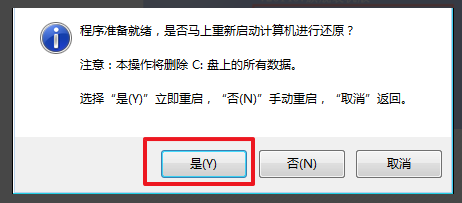
8、然后選擇“是”,立即重啟即可。
9、因為是完全自動進行安裝的,只需要等待硬盤裝windows7系統完成即可。
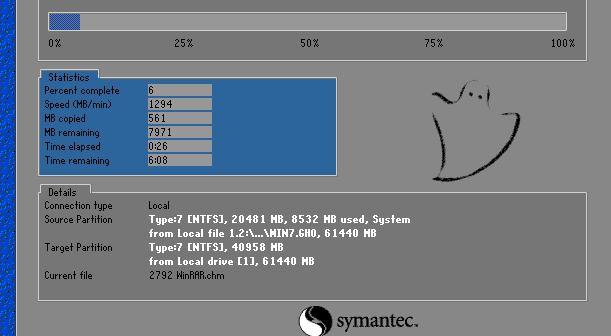
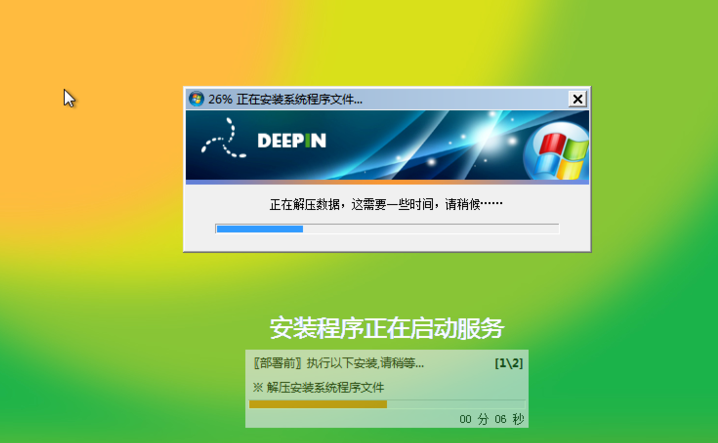
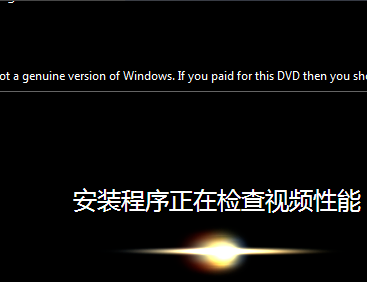
10、最后等到重啟后,系統就安裝好了。
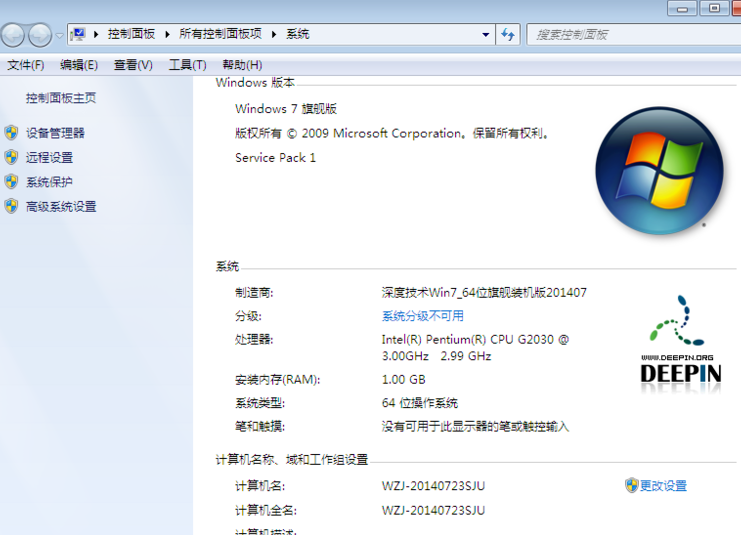
你可能還想看:系統之家u盤重裝系統 | 重裝系統后怎么還原舊系統
以上就是系統之家win7安裝步驟是什么詳情的全部內容,望能這篇系統之家win7安裝步驟是什么詳情可以幫助您解決問題,能夠解決大家的實際問題是好吧啦網一直努力的方向和目標。
相關文章:
排行榜

 網公網安備
網公網安備