文章詳情頁
win11家庭版開啟遠(yuǎn)程桌面教程
瀏覽:21日期:2022-12-31 11:20:07
眾所周知,Windows系統(tǒng)總是有多個不同的版本,win11也不例外,同樣包括了家庭版和專業(yè)版,那么win11家庭版和專業(yè)版哪個好呢,其實總體而言是專業(yè)版更好。
win11家庭版開啟遠(yuǎn)程桌面教程:1、首先,我們需要先下載安裝一款遠(yuǎn)程桌面的軟件。
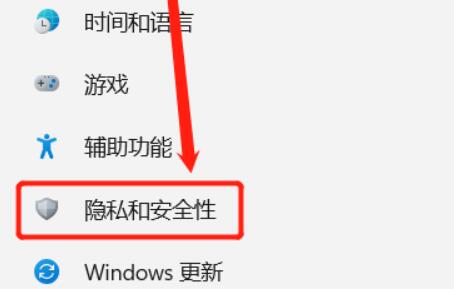
2、接著進(jìn)入設(shè)置左邊的“隱私和安全性”
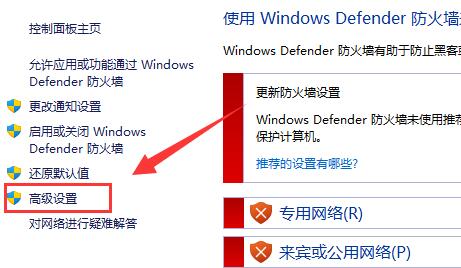
3、然后打開Windows防火墻,點開左邊的“高級設(shè)置”
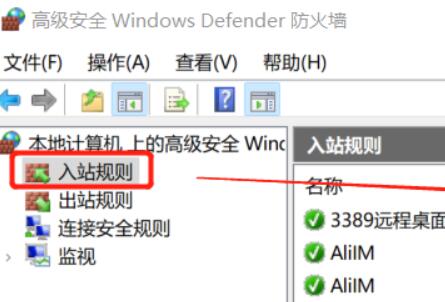
4、進(jìn)入后,點擊左上角“入站規(guī)則”
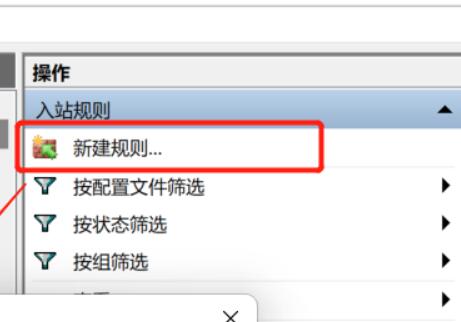
5、然后點擊右邊的“新建規(guī)則”
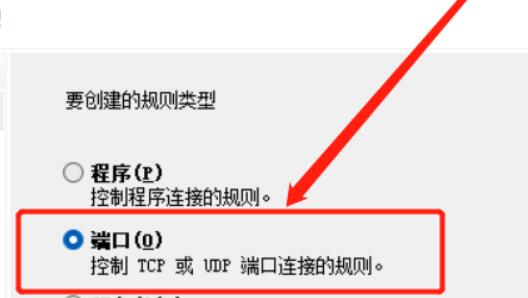
6、隨后我們創(chuàng)建一個“端口”規(guī)則。
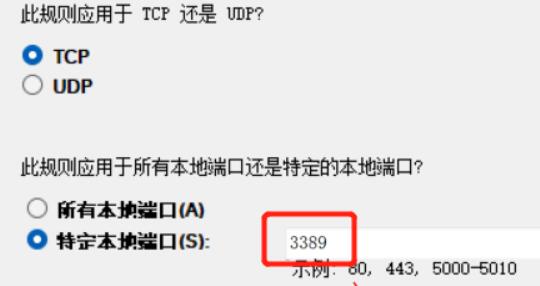
7、再選擇“TCP”,選擇“特定本地端口3389”
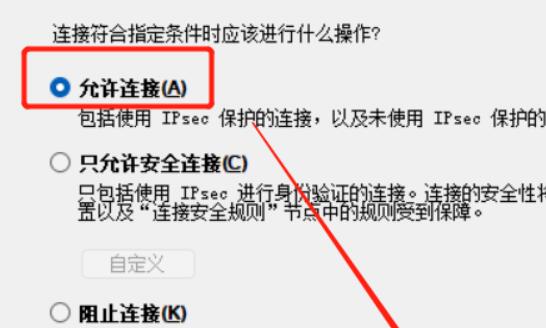
8、隨后選擇“允許連接”,進(jìn)入下一步。
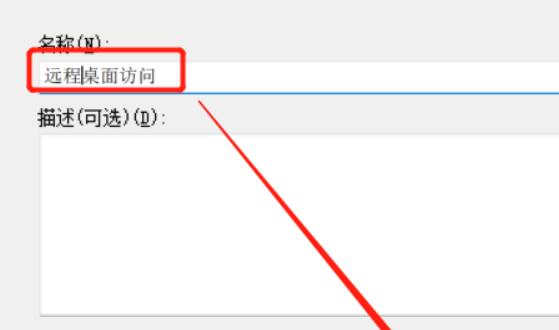
9、下面的設(shè)置保持默認(rèn)即可。
10、創(chuàng)建防火墻規(guī)則后,我們右鍵此電腦,打開“管理”
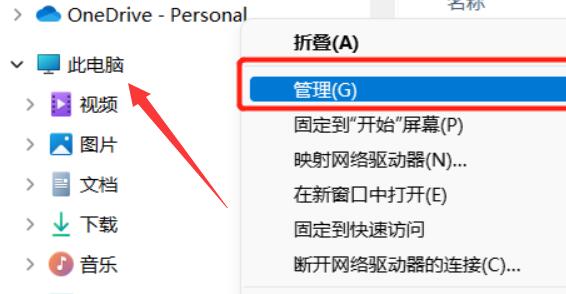
11、再進(jìn)入左邊欄的“服務(wù)”列表。
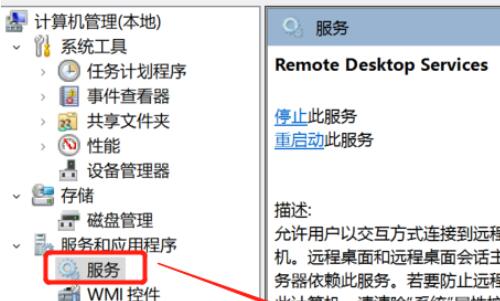
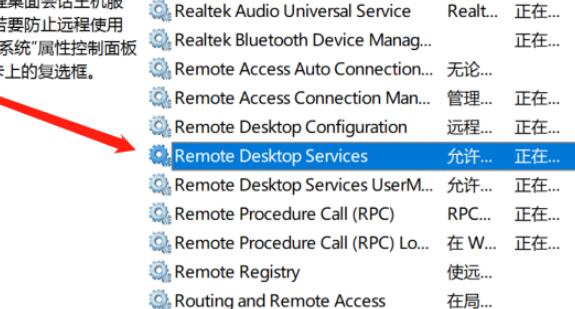
12、最后開啟其中的“remote desktop services”服務(wù)即可。
相關(guān)文章:家庭版怎么升級專業(yè)版
如果沒有第三方遠(yuǎn)程桌面軟件是不能遠(yuǎn)程聯(lián)機(jī)的。
以上就是win11家庭版開啟遠(yuǎn)程桌面教程的全部內(nèi)容,望能這篇win11家庭版開啟遠(yuǎn)程桌面教程可以幫助您解決問題,能夠解決大家的實際問題是好吧啦網(wǎng)一直努力的方向和目標(biāo)。
標(biāo)簽:
Windows系統(tǒng)
win11
上一條:win11開啟超級管理員教程下一條:win11家庭版和專業(yè)版對比
相關(guān)文章:
1. win10右鍵顯示設(shè)置打不開怎么辦2. win10系統(tǒng)安裝加載項(插件)導(dǎo)致IE11瀏覽器崩潰的解決方法3. win7屏保更改教程4. win11控制面板命令有哪些?win11控制面板命令大全介紹5. Windows 7內(nèi)置功能調(diào)整分區(qū)不求人6. win7右鍵沒有新建word怎么搞7. Centos7 yum安裝git服務(wù)器8. Win7系統(tǒng)重裝后一直顯示是盜版怎么辦?9. Unix系統(tǒng)中文件管理和文件權(quán)限設(shè)置教程10. Vm虛擬機(jī)無法安裝Win11系統(tǒng)怎么辦?Vm虛擬機(jī)安裝Win11圖文教程
排行榜

 網(wǎng)公網(wǎng)安備