文章詳情頁
重裝win10系統教程
瀏覽:28日期:2022-12-31 17:51:13
重裝win10是解決大部分win10問題中既方便又有效的方法,但是對于很多小白來說,重裝系統是非常困難的事情,下面就給大家帶來重裝win10系統教程,幫助大家更快的安裝好系統。
重裝win10系統教程:1、首先下載一個一鍵裝機軟件。
2、打開軟件,選擇“一鍵重裝系統”,點擊“下一步”。
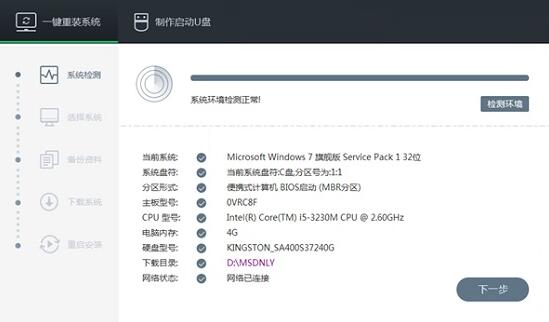
3、然后選擇想要重裝的系統。
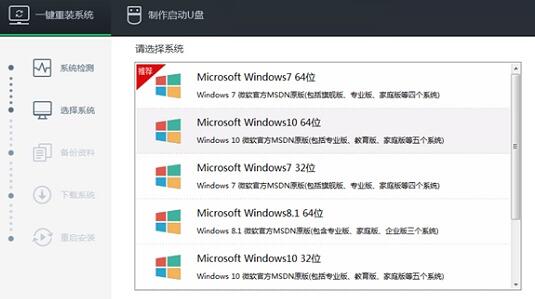
4、勾選“下載完成后,自動重啟裝機”,然后點擊“立即重裝”。
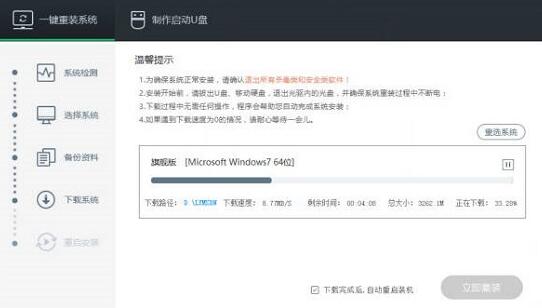
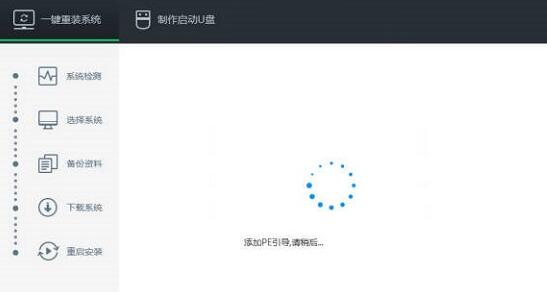
5、等待系統安裝完成即可。
1、首先準備一個大于等于8G的u盤,使用u盤制作工具做成系統盤,然后把想要安裝的系統下載到u盤中。

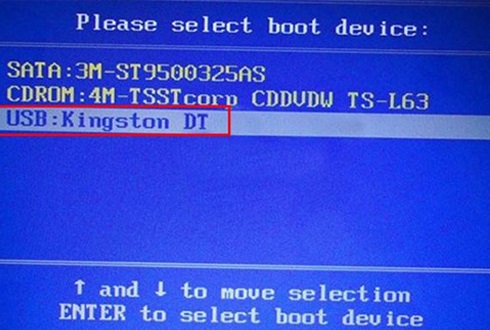
2、u盤準備完畢,將它插入電腦,然后啟動電腦,使用熱鍵進入啟動項選擇,然后選擇你的u盤。
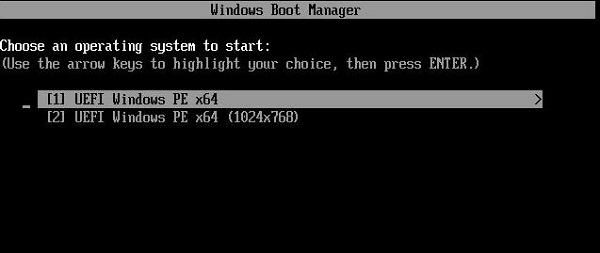
3、選擇好u盤之后進入pe系統,一般來說選第一個就行。
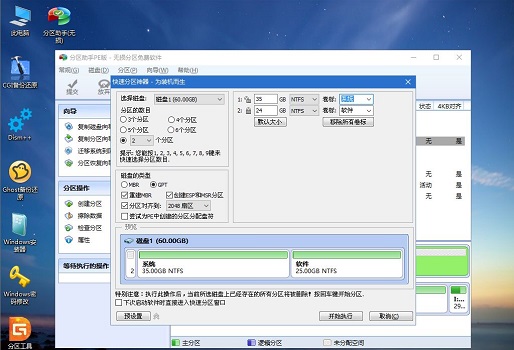
4、進入pe系統之后,如果要進行分區,可以使用一鍵分區助手。
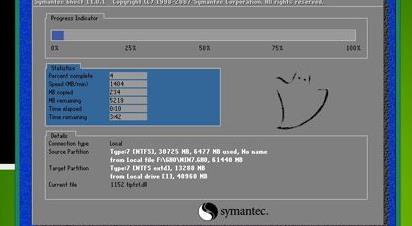
5、完成分區之后,運行之前下載好的重裝系統,然后等待重裝完成,電腦自動重啟過程中拔出u盤即可。
以上就是重裝win10系統教程的全部內容,望能這篇重裝win10系統教程可以幫助您解決問題,能夠解決大家的實際問題是好吧啦網一直努力的方向和目標。
上一條:win101909資源管理器卡解決方法下一條:win10玩游戲閃退怎么辦
相關文章:
1. Win7系統重裝后一直顯示是盜版怎么辦?2. Unix系統中文件管理和文件權限設置教程3. Windows7系統如何給IE瀏覽器歷史記錄加密?給IE瀏覽器歷史記錄加密的方法介紹4. win11控制面板命令有哪些?win11控制面板命令大全介紹5. 微軟暫停推送Win11 KB5007651更新: 承認存在本地安全機構保護錯誤問題6. Win10系統如何利用注冊表徹底禁止迅雷看看開機啟動?7. Linux網卡無法啟動報錯RTNETLINK answers: File exists怎么辦?8. win10系統怎么設置鼠標指針在打字時隱藏? win10隱藏鼠標指針的方法9. Centos7 yum安裝git服務器10. 深度操作系統15.5正式版怎么樣?新增了哪些內容?(附下載地址)
排行榜
 網公網安備
網公網安備