文章詳情頁
win11網絡適配器wlan沒有了解決方法
瀏覽:71日期:2023-01-01 09:27:35
在win11的網絡適配器里,我們可以修改網絡設置和網卡驅動程序,但是有人遇到了win11網絡適配器wlan沒有了問題,這可能是由于網卡等設備松動導致的。
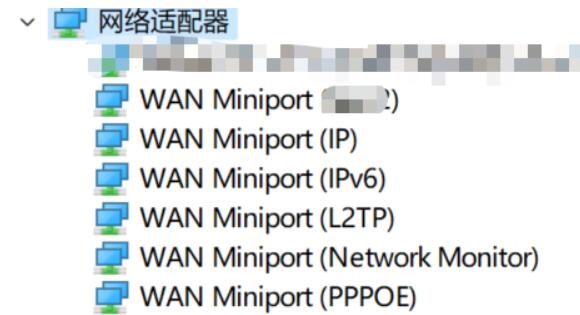
方法一:
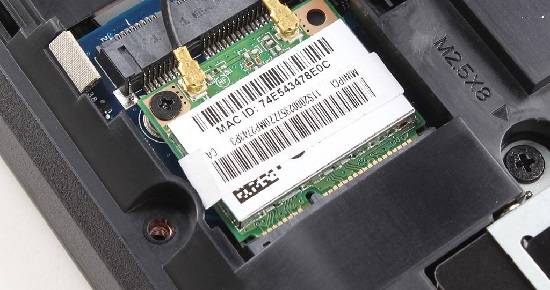
1、首先我們拆開電腦主機,在其中找到無線網卡,如圖所示。
2、嘗試拔出無線網卡,清理一下再重新插回,應該就可以解決了。
方法二:
1、如果還是不行,那么可以進入系統,點擊“搜索按鈕”

2、然后在搜索欄搜索并打開“服務”

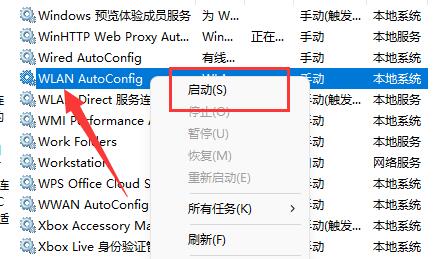
3、在其中找到“WLAN AutoConfig”雙擊打開。
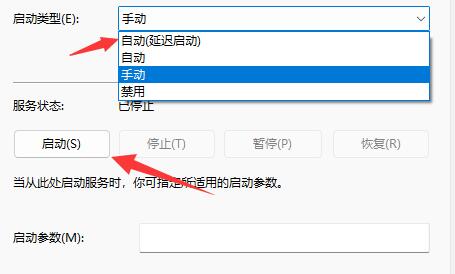
4、然后將“啟動類型”改為“自動”,并點擊下方“啟動”
5、啟動后點擊“確定”保存,應該就可以在網絡適配器下找到無線網絡了。
相關文章:網絡和共享中心在哪
如果還是沒有,可以嘗試買一張外置無線網卡試試看。
以上就是win11網絡適配器wlan沒有了解決方法的全部內容,望能這篇win11網絡適配器wlan沒有了解決方法可以幫助您解決問題,能夠解決大家的實際問題是好吧啦網一直努力的方向和目標。
上一條:win11自動刪除文件解決方法下一條:win11網絡和共享中心位置
相關文章:
1. win10系統如何設置所有應用默認管理員身份運行2. ubuntu怎么安裝中文輸入法?3. Win10怎么關閉騰訊游戲進程teniodl.exe4. OS X yosemite u盤制作方法5. 電腦控制面板怎么打開 win10電腦如何調出控制面板6. Win7系統使用的不是Administrator管理員賬號怎么回事?7. win7系統怎么設置屏幕的分辨率8. 怎么更新顯卡驅動win10 win10如何更新顯卡驅動程序9. 蘋果mac升級os x10.11.4后facetime失靈的詳細解決教程10. 如何在MacBook上安裝OS X 10.9系統?Mac安裝OS X 10.9系統教程
排行榜

 網公網安備
網公網安備