文章詳情頁
win101903驅動沖突怎么辦
瀏覽:148日期:2023-01-03 10:47:04
小伙伴們在使用win101903版本的時候,如果遇見了驅動沖突這樣的情況,小編認為可以通過設備管理器中的更新驅動程序對驅動擊進行更新,或者卸載當前正在使用的驅動,因為目前的驅動可能是出現了一些損壞,不兼容。所以我們可以嘗試在卸載掉新版本的驅動之后,去下載老版本的驅動重新安裝即可。具體解決步驟一起來看一下吧~
win101903驅動沖突怎么辦方法一:
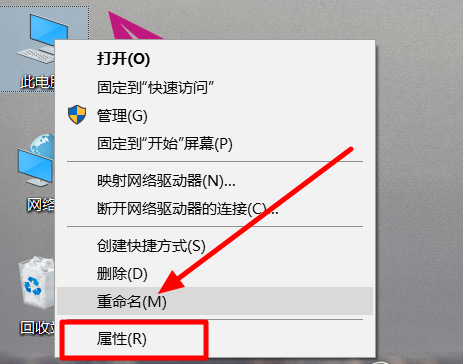
1、找到桌面上的“此電腦”圖標,右鍵點擊。點擊之后會彈出菜單,選擇屬性。
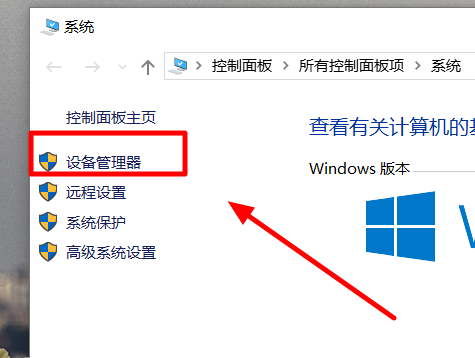
2、打開“屬性”窗口之后,找到并點擊窗口左側的“設備管理器”按鈕。
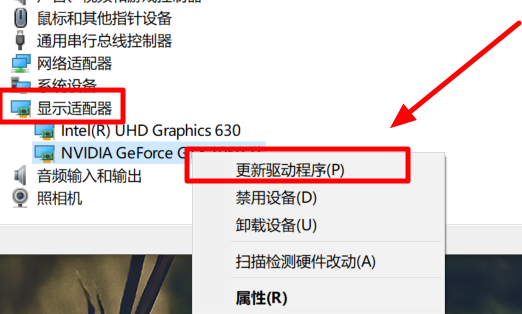
3、再打開“設備管理器”之后,找到“顯示適配器”下的顯卡型號一項,
右鍵點擊,并在彈出的菜單中選擇“更新驅動程序”。
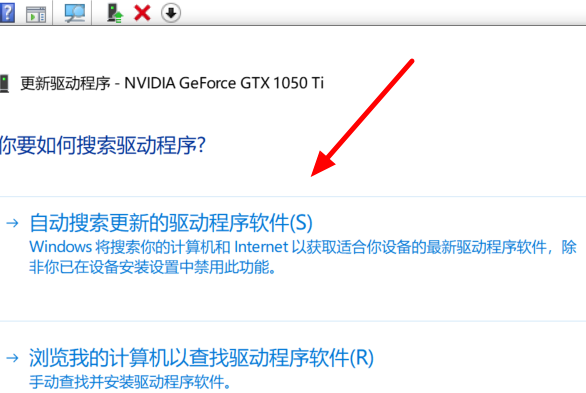
4、點擊之后,在新彈出的窗口中選擇“自動搜索更新的驅動程序軟件”。
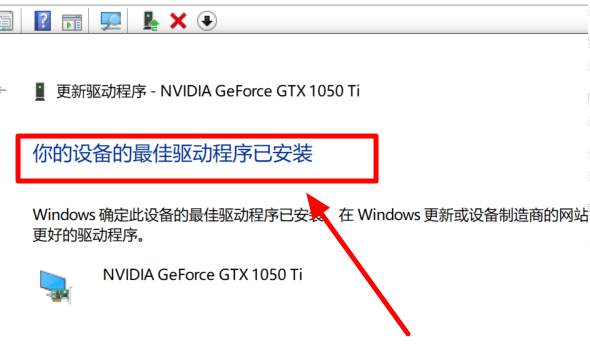
5、當系統提示“你的設備的最佳驅動軟件已安裝”時,就代表驅動程序更新完成。
這時就不會出現驅動不兼容的情況了
方法二:
下載老版本的驅動,安裝后再將硬件更新功能禁用:
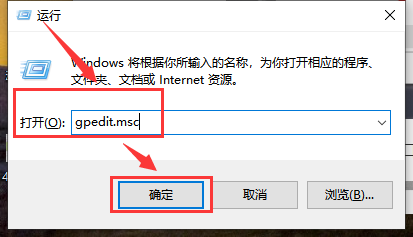
1、按下快捷鍵“win+R”打開運行,輸入“gpedit.msc”點擊確定。
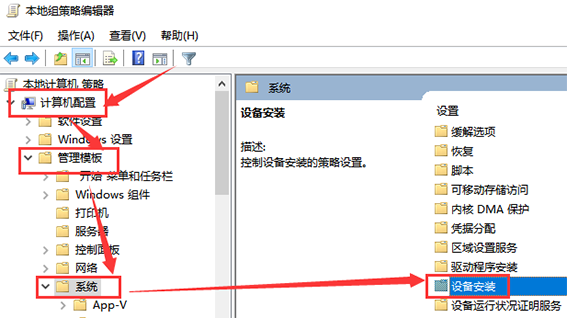
2、選擇“計算機配置—管理模板—系統—設備安裝”。
3、找到“設備安裝限制—禁止安裝未有其他策略組描述的設備”(在右邊),雙擊后設置為“啟用”點擊確定。
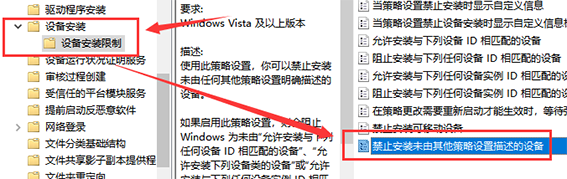
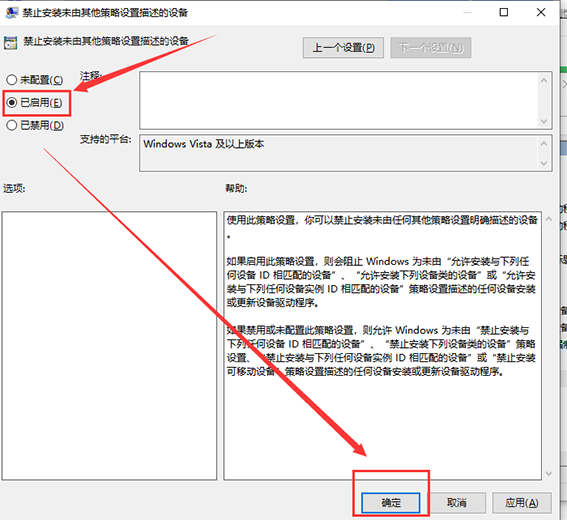
這樣就不會再自動更新驅動了,但每檢查更新時會有驅動更新項目,但會更新失敗。但不影響使用。
你可能還想看:和1903哪個好用 | 關不了機怎么辦
以上就是win101903驅動沖突怎么辦的全部內容,望能這篇win101903驅動沖突怎么辦可以幫助您解決問題,能夠解決大家的實際問題是好吧啦網一直努力的方向和目標。
相關文章:
1. Win11系統在線升級進度條不動怎么辦?Win11系統在線升級進度條不動解決方法2. Win10獲取Insider Preview需要更改設備安全設置怎么辦?3. Win10專業版更新完后變卡了怎么解決?Win10更新完后變卡了解決方法4. Windows7系統怎么防止U盤中病毒?5. Win11重置失敗未做更改怎么辦?Win11重置失敗未做更改五種解決方法6. ROG 槍神2筆記本怎樣安裝win7系統 安裝win7系統步驟說明7. vmware虛擬機打不開vmx文件怎么辦 ?vmware虛擬機vmx文件打開方法8. win11鼠標右鍵怎么打開所有選項?9. Win10怎么加密移動硬盤?Win10移動硬盤加密方法10. Win7電腦如何進行截圖 具體操作步驟
排行榜
 網公網安備
網公網安備