午夜剧场伦理_日本一道高清_国产又黄又硬_91黄色网战_女同久久另类69精品国产_妹妹的朋友在线

您的位置:首頁技術文章
文章詳情頁

win11任務欄圖標消失解決方法

瀏覽:194日期:2023-01-06 15:10:16

更新了win11系統之后,很多用戶進入了發(fā)現自己任務欄右下角什么都沒有,也不知道win11任務欄圖標消失怎么解決,為此我們提供了解決的方法幫你開啟圖標。

win11任務欄圖標消失:

方法一:

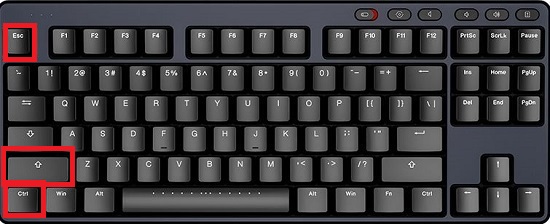
1、首先按下快捷鍵“ctrl+shift+esc”,打開任務管理器。
win11任務欄圖標消失解決方法

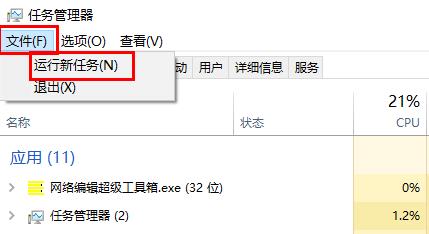
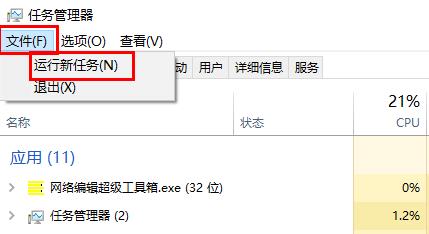
2、然后點擊左上角的文件,打開“運行新任務”。

win11任務欄圖標消失解決方法

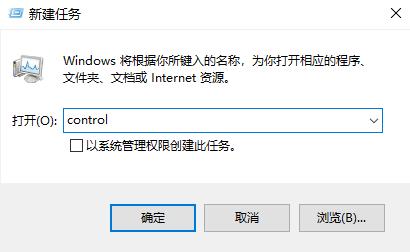
3、在運行中輸入“control”。

win11任務欄圖標消失解決方法

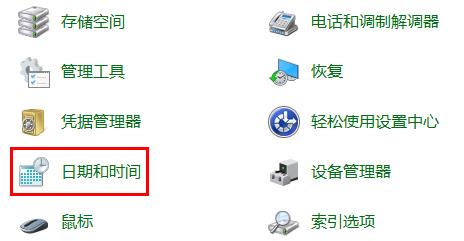
4、在調出的控制面板中,找到“日期與時間”。

win11任務欄圖標消失解決方法

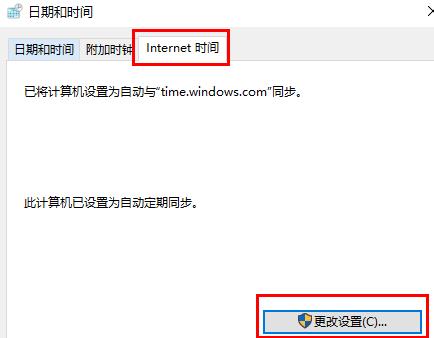
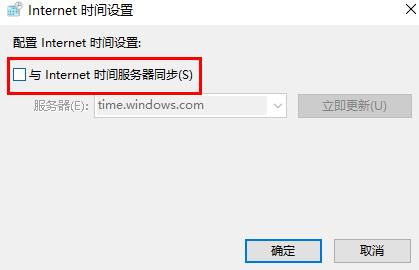
5、點擊任務選項中的“Internet時間”,然后點擊下面的“更改設置”,

隨后取消時間同步功能前面的

win11任務欄圖標消失解決方法

win11任務欄圖標消失解決方法

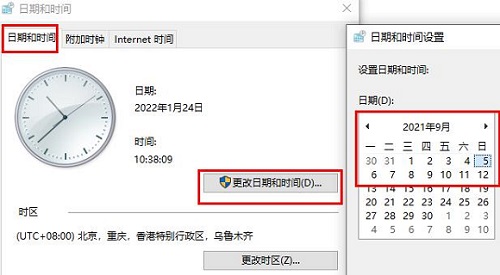
6、然后將時間更改為“9月5日”之后的時間即可。

win11任務欄圖標消失解決方法

方法二:

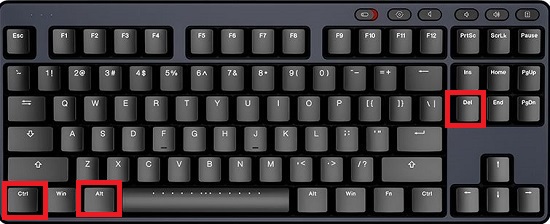
1、首先按下快捷鍵“ctrl+alt+del進入任務管理器。

win11任務欄圖標消失解決方法

2、然后點擊左上角的開始,選擇打開“運行新任務”。

win11任務欄圖標消失解決方法

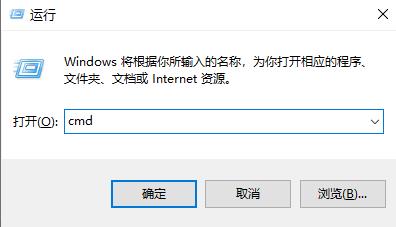
3、隨后輸入代碼“cmd”

win11任務欄圖標消失解決方法

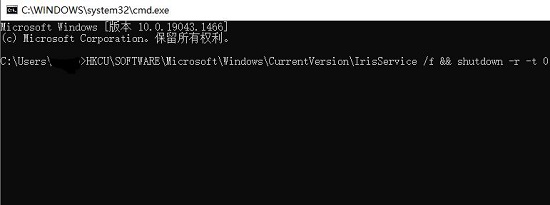
4、在打開的命令提示符中輸入:

HKCUSOFTWAREMicrosoftWindowsCurrentVersionIrisService /f && shutdown -r -t 0
win11任務欄圖標消失解決方法

5、最后重啟計算機即可搞定。

以上就是win11任務欄圖標消失解決方法的全部內容,望能這篇win11任務欄圖標消失解決方法可以幫助您解決問題,能夠解決大家的實際問題是好吧啦網一直努力的方向和目標。

標簽: Windows系統 win11
相關文章:
主站蜘蛛池模板: 国产高清一区二区三区 | 久久久久久久久网 | 国产欧美中文字幕 | 亚洲图片在线 | 在线a网站| 亚洲精品乱码久久久久久日本蜜臀 | 黄色一级大片在线免费看国产一 | 干一夜综合 | 中文字幕在线精品 | 99色在线视频 | 福利社午夜影院 | 亚洲国产成人久久 | 亚洲精品三区 | 亚洲欧洲精品在线 | 一区二区高清在线 | 91在线高清视频 | 国产三级短视频 | 深夜福利一区 | 午夜激情免费视频 | 日韩成人免费观看 | 黄页网站在线观看 | 午夜影视网 | 国产精品久久久久久99 | 欧美一区二区三区久久久 | 日韩视频一区二区三区 | 中文天堂在线观看 | 成人h视频 | 成人女同av免费观看 | 国产主播一区二区 | 特级片在线观看 | 91原创视频 | 色花av| 色伊人影院| 六月丁香色婷婷 | 九九精品在线观看 | 色视频在线播放 | 成人另类视频 | 麻豆av免费看 | 快色视频在线观看 | 色窝| 国产精品国产三级国产 |