win10清理垃圾指令代碼
電腦使用時間長了就會堆積很多的垃圾占用內存使得電腦變得越來越卡,影響使用體驗,今天就給大家帶來win10清理垃圾指令代碼,方便大家來進行清理。
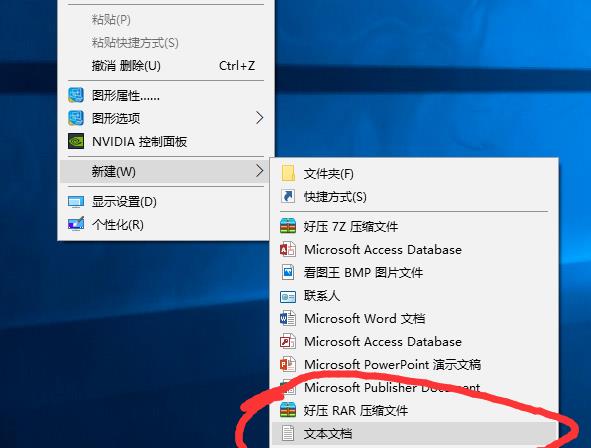
win10清理垃圾指令代碼:1、右擊桌面空白處,選擇“文本文檔”
2、之后打開文本文檔。
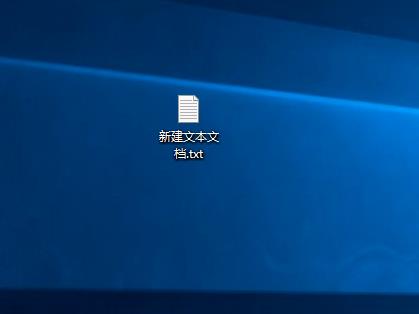
3、復制代碼
@echo off
pause
echo 正在清理系統垃圾文件,請稍等......
del /f /s /q %systemdrive%*.tmp
del /f /s /q %systemdrive%*._mp
del /f /s /q %systemdrive%*.log
del /f /s /q %systemdrive%*.gid
del /f /s /q %systemdrive%*.chk
del /f /s /q %systemdrive%*.old
del /f /s /q %systemdrive%recycled*.*
del /f /s /q %windir%*.bak
del /f /s /q %windir%prefetch*.*
rd /s /q %windir%temp & md %windir%temp
del /f /q %userprofile%cookies*.*
del /f /q %userprofile%recent*.*
del /f /s /q '%userprofile%Local SettingsTemporary Internet Files*.*'
del /f /s /q '%userprofile%Local SettingsTemp*.*'
del /f /s /q '%userprofile%recent*.*'
echo 清理系統垃圾完成!
echo. & pause
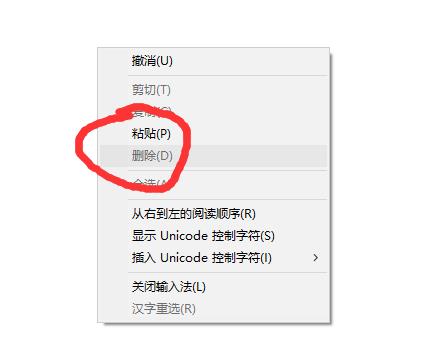
4、黏貼至文本文檔
5、點擊“另存為”
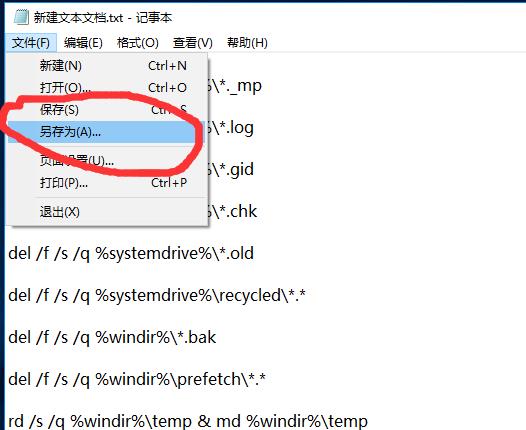
6、更改文件名為 系統垃圾清理.bat
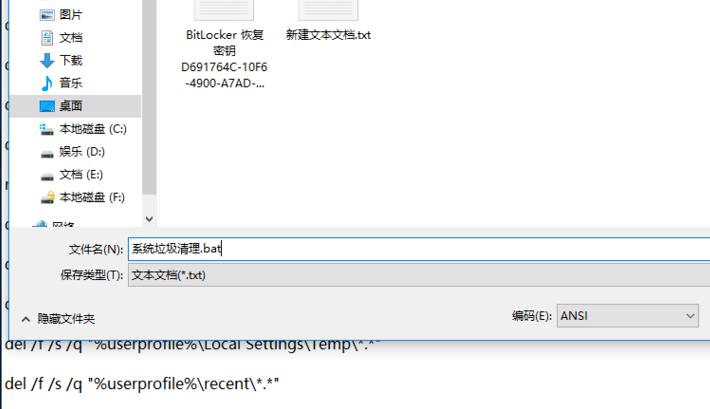
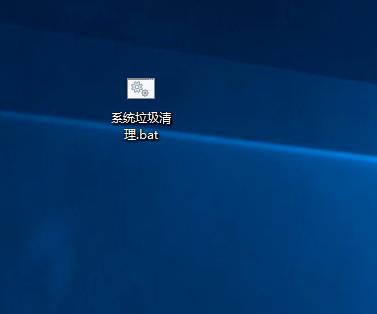
7、雙擊運行“系統垃圾清理.bat”。
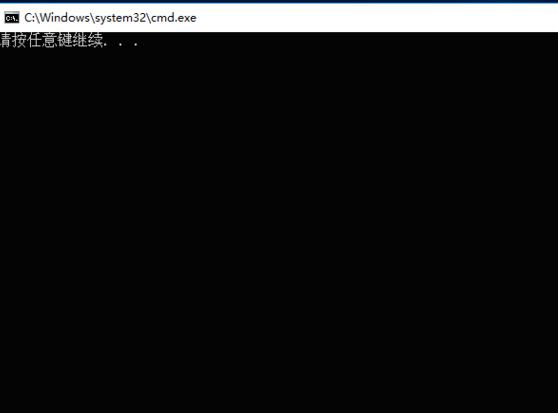
8、此時可以按下任意鍵。
9、清理開始。
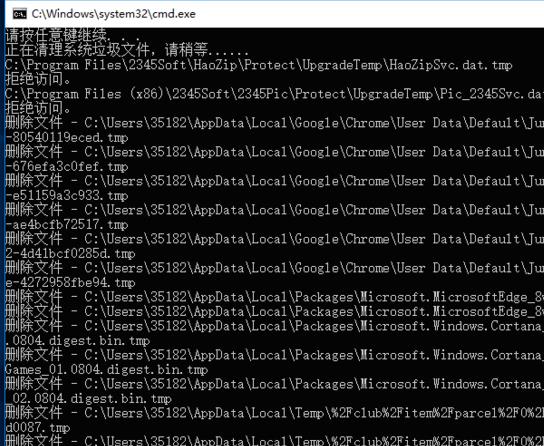
10、出現“系統垃圾清理完成”即可。
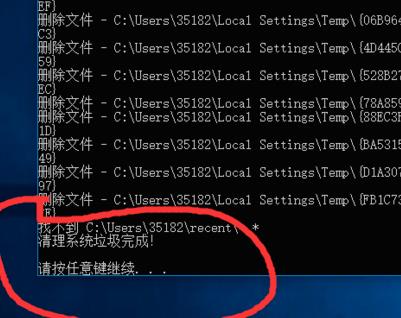
ps:當然,如果用戶們清理完以后,垃圾還是很多的話,用戶么可以選擇重裝系統的方式,讓電腦變得純凈哦~
win10系統鏡像
全新系統 純凈好用
一鍵安裝教程
table tbody tr td button{background: #4E9FF7;border:none;border-radius: 4px;padding: 5px 16px;display: inline-block;vertical-align: text-top;}table tbody tr td button a{border:none;color: #fff;}詳情以上就是win10清理垃圾指令代碼的全部內容,望能這篇win10清理垃圾指令代碼可以幫助您解決問題,能夠解決大家的實際問題是好吧啦網一直努力的方向和目標。
相關文章:
1. mac安裝win10系統出現黑屏怎么辦?解決mac安裝win10黑屏的方法2. Win7系統重裝后一直顯示是盜版怎么辦?3. Unix系統中文件管理和文件權限設置教程4. win11控制面板命令有哪些?win11控制面板命令大全介紹5. 2020 年 deepin 深度操作系統 V20 更新 附更新內容6. Vm虛擬機無法安裝Win11系統怎么辦?Vm虛擬機安裝Win11圖文教程7. win7屏保更改教程8. Centos7 yum安裝git服務器9. 請盡快升級: Ubuntu 18.04 LTS 和 Linux Mint 19.x 發行版將于 4 月停止支持10. win10系統安裝加載項(插件)導致IE11瀏覽器崩潰的解決方法
 網公網安備
網公網安備