win10鼠標拖動窗口有延遲解決方法
在使用win10系統(tǒng)的過程中,如果遇到了鼠標拖動窗口有延遲卡頓的情況,小編覺得應該是系統(tǒng)設置的問題或者是驅(qū)動問題。可以嘗試重裝驅(qū)動或者是在運行中使用main.cpl代碼來解決問題,快來看看詳細的win10鼠標拖動窗口有延遲解決方法吧。
win10鼠標拖動窗口有延遲怎么辦:方法一(有線無線通用):
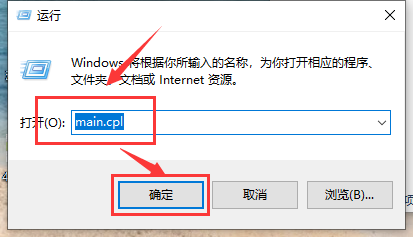
1、在win10系統(tǒng)桌面,按下“win+r”快捷鍵,打開運行窗口,輸入:main.cpl然后回車確定。
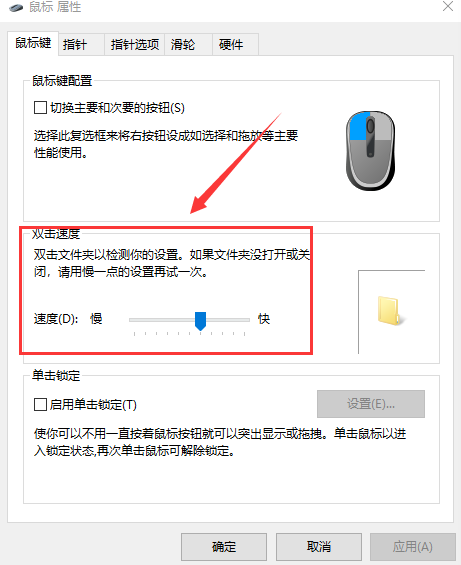
2、然后打開鼠標屬性對話框,點擊鼠標鍵,可以通過滑動“雙擊速度”中的游標來調(diào)整鼠標雙擊速度。
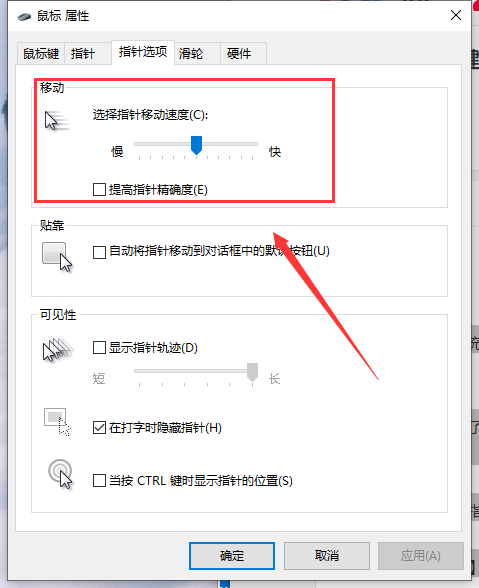
3、然后點擊指針選項,可以設置鼠標指針移動速度快慢,以及鼠標可見性。
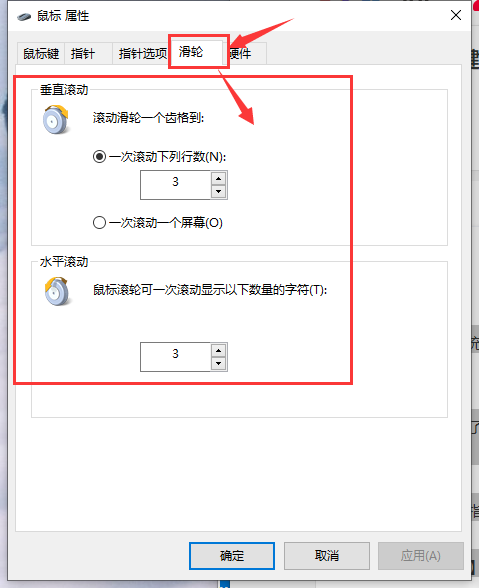
4、點擊“滑輪”顯示卡,可以調(diào)節(jié)滑輪的滾動速度。
方法二:(針對無線鼠標):
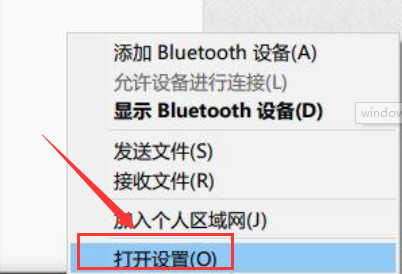
1、在win10系統(tǒng)的任務欄托盤找到“藍牙”圖標,單擊右鍵選擇“打開設置”。
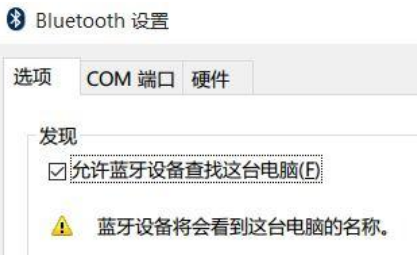
2、在打開的設置選項框中 ,確保勾選了“允許藍牙設備查找這臺電腦”,點擊確定保存。
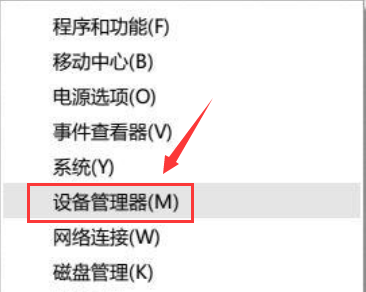
3、在開始菜單按鈕上單擊鼠標右鍵,在彈出的菜單中點擊“設備管理器”。
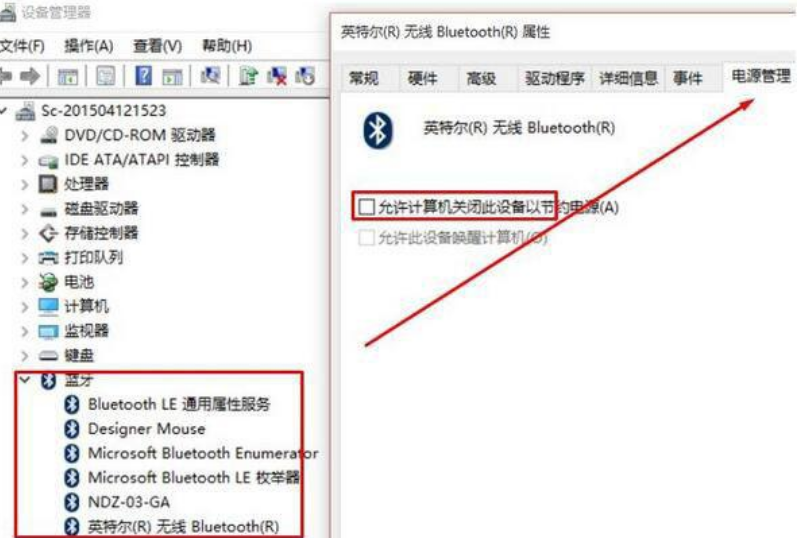
4、在設備管理器中雙擊藍牙圖標展開子目錄。雙擊打開每一個子項,
如果新出現(xiàn)的對話框中有“電源管理”的選項卡,
就反選“允許計算機關(guān)閉此設備以節(jié)約電源”的選項,再點擊確定。
5、接著在設備管理器中展開“網(wǎng)絡適配器”將下面的網(wǎng)卡打開屬性,
同樣將“允許計算機關(guān)閉此設備以節(jié)約電源”的選項的勾去掉并點擊確定保存。

6、接著分別對“鼠標和其他指針設備”和“通用串行總線控制器”下面的做出相同的操作。
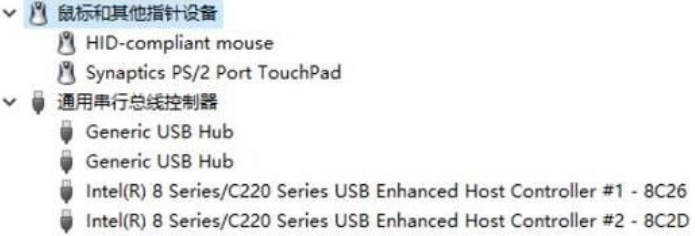
PS:確保鼠標電池電量充足,電量不充足也會出現(xiàn)卡頓的現(xiàn)象!
方法三:(針對有線鼠標):
1、按下“win+i”組合鍵打開windows設置點擊“系統(tǒng)”。
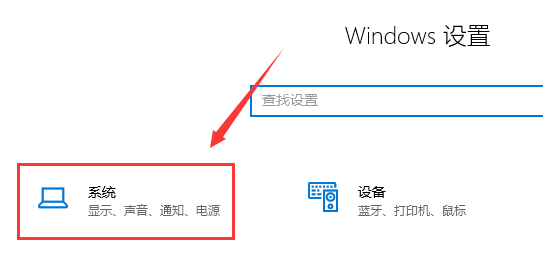
2、在左側(cè)點擊“電源和睡眠”,拉到下面的“其他電源設置”。

3、找到“隱藏附加計劃”點開,然后選擇“高性能”計劃即可!

以上就是win10鼠標拖動窗口有延遲解決方法的全部內(nèi)容,望能這篇win10鼠標拖動窗口有延遲解決方法可以幫助您解決問題,能夠解決大家的實際問題是好吧啦網(wǎng)一直努力的方向和目標。
相關(guān)文章:
1. win8.1升級win10出現(xiàn)modern setup host停止工作怎么辦?2. Win8系統(tǒng)無線網(wǎng)絡服務怎么開啟?Win8系統(tǒng)開啟無線網(wǎng)絡服務的方法3. 如何從Windows 10升級到Windows 11?Win10升級到Win11的正確圖文步驟4. SCO Unix 系統(tǒng)下網(wǎng)卡的安裝及故障排除5. win7任務欄風格更改教程6. win7系統(tǒng)中提示未授予用戶在此計算機上的請求登錄類型的具體處理方法7. Windows Vista:微軟的一個新神話?8. Windows注冊表應用的30個實例9. win101803更新升級190960%失敗怎么辦10. win7任務欄顏色更改教程

 網(wǎng)公網(wǎng)安備