win7下如何安裝IIS
最近想搭建一個本地asp測試環境,以前是XP的,現在是win7旗艦版的系統,安裝了很久才實驗成功,主要是很多細節需要注意,而且需要一步一步做,才能順利完成,下面就寫下安裝的步驟,或許有點不同。
WIN7下怎么安裝iis教程:
1.點擊開始→控制面板,然后再點擊程序,勿點擊卸載程序,否則到不了目標系統界面。
2.然后在程序和功能下面,點擊打開和關閉windows功能。
3.進入Windows功能窗口,然后看到internet信息服務選項,然后按照圖中設置即可,Ps:打√的選項下面為全選,方圈的下面按照圖中打√的選擇即可。
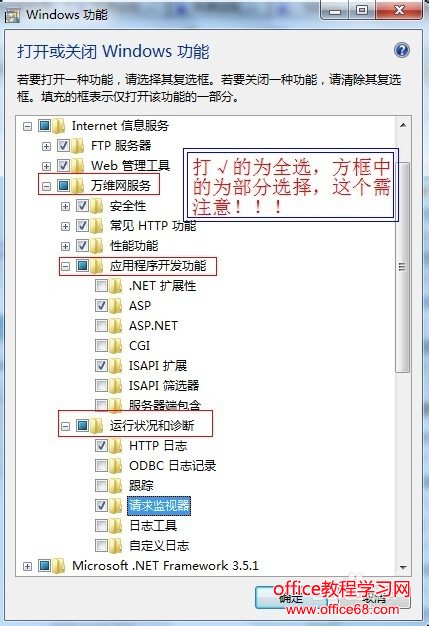
4.然后確定,會進入系統安裝設置,安裝成功后,窗口會消失,然后回到控制面板,選擇系統和安全。
5.進入系統和安全窗口,然后選擇左下角的管理工具。
6.進入管理工具窗口,此時就可以看到internet信息服務了,不過此時需注意,因為有兩個大致相同的,需要選擇的是internet信息服務(IIS)管理器。
7.雙擊internet信息服務(IIS)管理器,進入到管理窗口,看上去很復雜,有三大主要功能:FTP,IIS,管理,現在需要設置都在IIS這個里面。
8.點擊左邊的倒三角,就會看到網站下面的default web site,然后雙擊IIS下面的ASP.
9.進入ASP設置窗口,行為下面的啟用父路徑,點擊后面,修改為true,默認為false。
10.然后再來設置高級設置,步驟:先點擊default web site ,然后點擊最下面的內容視圖,再點擊右邊的高級設置。
11.進入高級設置,需要修改的是物理路徑,即本地網站文件存放的位置。
12.再來設置端口問題,步驟:點擊default web site 再點擊最下面的內容視圖,然后點擊右邊的編輯綁定。
13.進入網址綁定窗口,也就是端口設置窗口,一般80端口很容易被占用,這里我們可以設置添加一個端口即可,如8080端口。
14.此時,基本完成IIS的設置,不過有時候,可能還是不能順利完成本地安裝,此時需要注意一個問題,那就是默認文檔中的選項是否含有default.html這個選項,沒有就需要添加,才能順利完成安裝,步驟:回到主界面,然后點擊IIS下面的默認文檔。
15.然后在內容視圖下選擇添加,輸入default.html即可。
以上就是win7下如何安裝IIS的全部內容,望能這篇win7下如何安裝IIS可以幫助您解決問題,能夠解決大家的實際問題是好吧啦網一直努力的方向和目標。
相關文章:

 網公網安備
網公網安備