文章詳情頁
win10控制面板卸載不了軟件解決方法
瀏覽:156日期:2023-01-09 08:33:10
很多用戶們在使用win10系統的時候,經常會安裝一些軟件進行使用,有些軟件沒有用,就要進行卸載等,但是使用控制面板進行卸載的時候,卻發現win10控制面板卸載不了軟件,其實是可以將其強制刪除的喲~
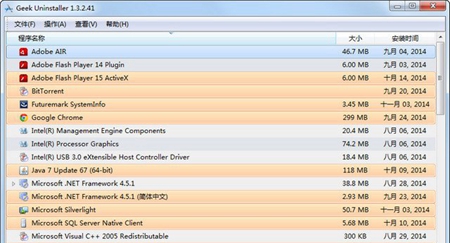
win10控制面板卸載不了軟件怎么辦:1、下載一款名為“極客”的軟件,英文名為“geek”。【geekuninstaller下載】
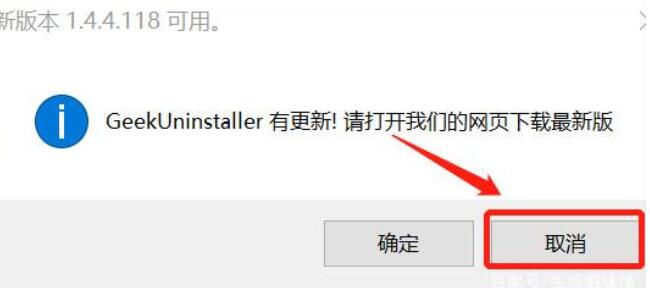
2、下載完成后,軟件會提示更新,千萬不要點擊更新,直接點“取消”就能免費使用了。
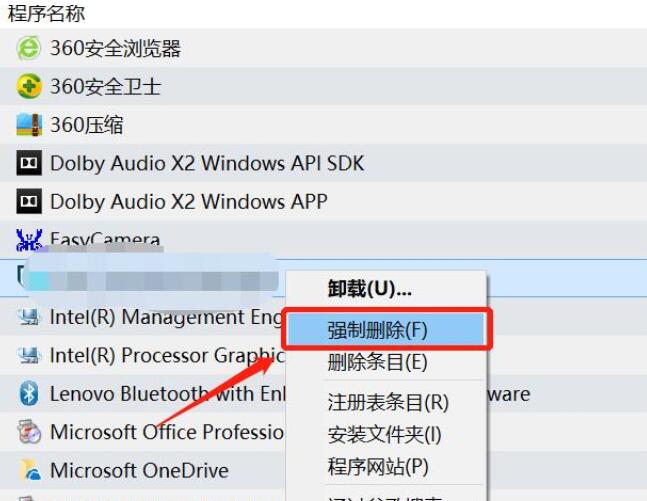
3、打開軟件,然后找到想要卸載的軟件,右鍵軟件,點擊“強制刪除”。
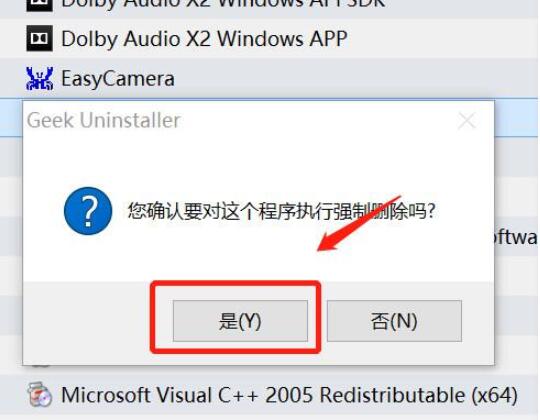
4、然后在提醒是否刪除的時候,點擊“是”。
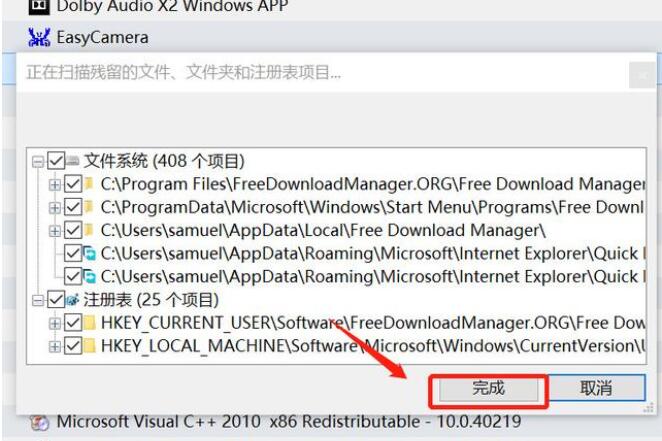
5、然后在刪除以后,在彈出的窗口中,點擊“完成”。就能夠解決了。
以上就是win10控制面板卸載不了軟件解決方法的全部內容,望能這篇win10控制面板卸載不了軟件解決方法可以幫助您解決問題,能夠解決大家的實際問題是好吧啦網一直努力的方向和目標。
相關文章:
排行榜

 網公網安備
網公網安備