文章詳情頁
win10字體模糊發虛不清晰解決的三種方法
瀏覽:159日期:2023-01-09 15:21:18
有很多的小伙伴們表示在使用win10操作系統的時候,碰到了一個問題,就是win10界面上顯示的字體非常模糊不清楚,這個問題需要怎么解決呢,快來看看詳細教程吧~
win10字體模糊發虛不清晰:首先,將你的顯卡驅動進行升級或者安裝最新的顯卡驅動,安裝完以后,重啟電腦。
一般情況下這個問題就解決了,如果沒解決再用以下方法。
方法一:
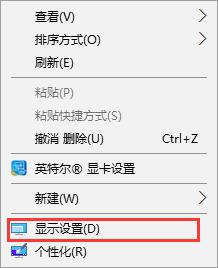
1、鼠標右鍵桌面的空白地方,選擇“顯示設置”。
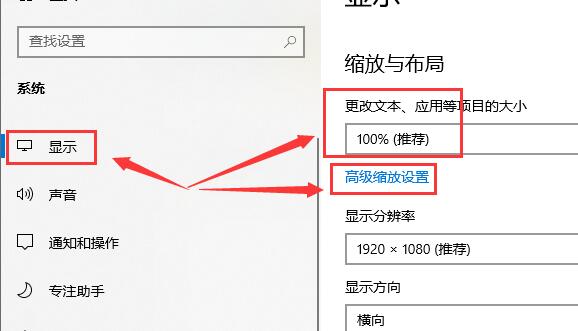
2、然后在“顯示”一欄中,將“縮放與布局”改成100(推薦)。然后點擊下方的“高級縮放設置”
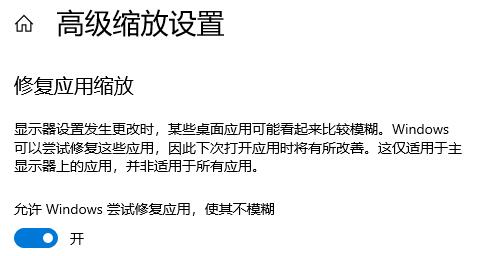
3、進入高級縮放設置后,把這個“允許Windows嘗試修復應用,使其不模糊”,給打開。
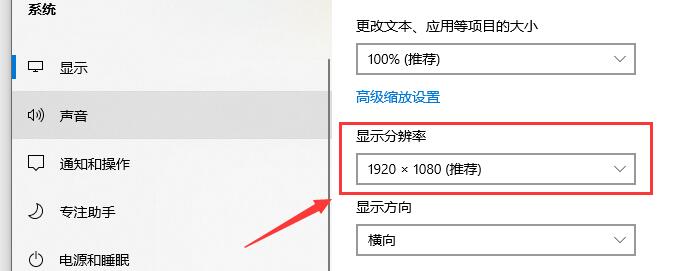
4、分辨率一定要設置成“1920X1080”的,或者是系統推薦的。
方法二:
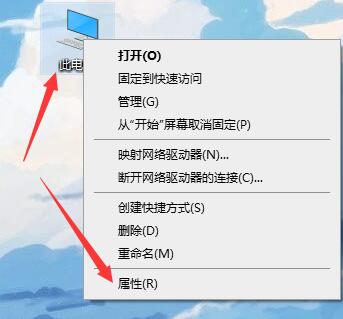
1、找到“此電腦”,然后鼠標右鍵,選擇“屬性”。
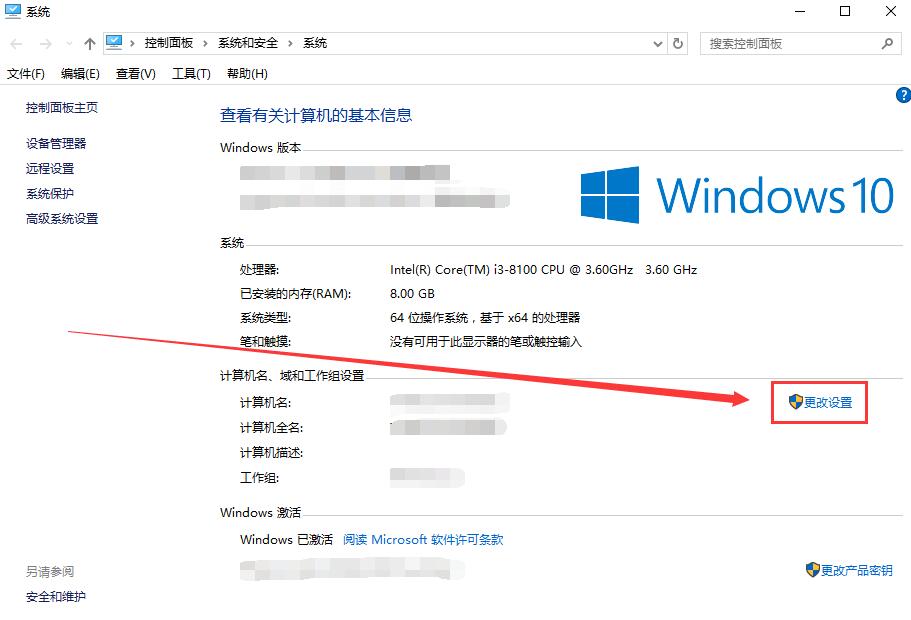
2、然后在打開的界面中,點擊這個“更改設置”。
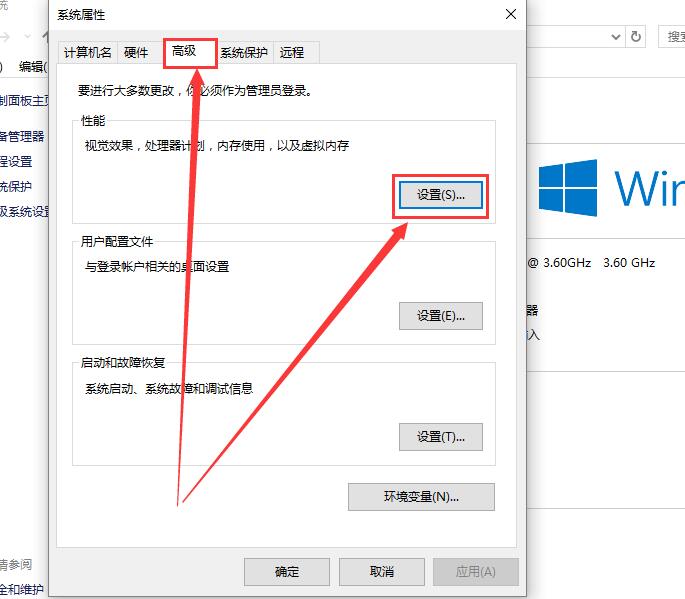
3、且換到高級界面,然后在性能這一欄,選擇“設置”。
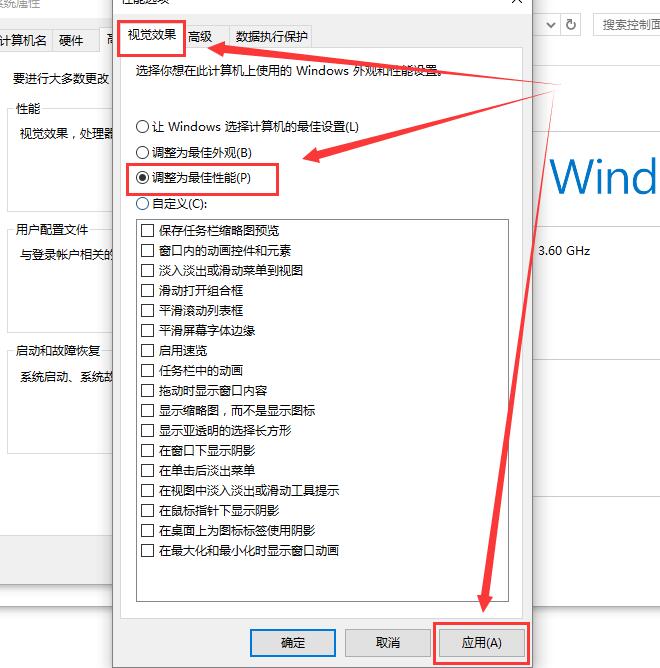
4、然后勾選上“調整為最佳性能”,然后點擊應用,就行了。
方法三:
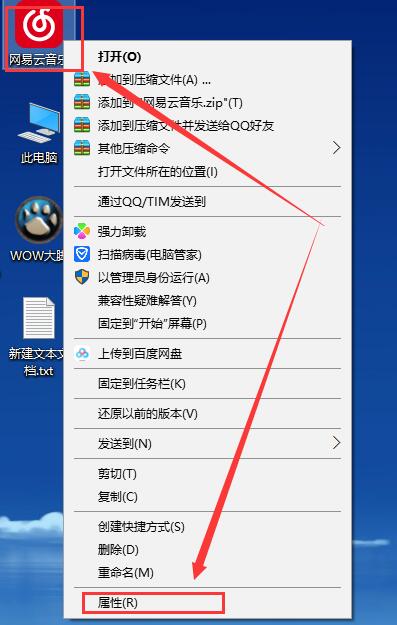
1、這個方法是針對單獨應用字體不清晰的,這里以網易云音樂為例,鼠標右鍵該軟件,選擇“屬性”。
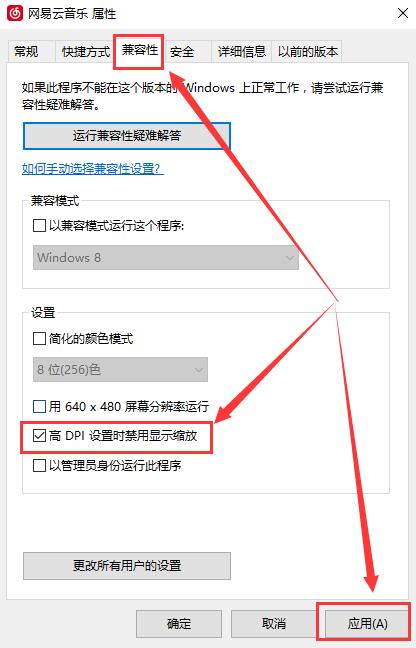
2、然后切換到兼容性一欄中,勾選“高DPI設置時禁用顯示縮放”,就能夠解決了。
大家可以根據自己的喜好和理解能力來選擇合適自己的方法進行解決~
table tbody tr td button{background: #4E9FF7;border:none;border-radius: 4px;padding: 5px 16px;display: inline-block;vertical-align: text-top;}table tbody tr td button a{border:none;color: #fff;}以上就是win10字體模糊發虛不清晰解決的三種方法的全部內容,望能這篇win10字體模糊發虛不清晰解決的三種方法可以幫助您解決問題,能夠解決大家的實際問題是好吧啦網一直努力的方向和目標。
上一條:win10關閉殺毒防護方法下一條:win10玩流放之路卡頓解決方法
相關文章:
1. deepin linux怎么切換到root權限? Deepin切換root用戶的技巧2. 老機專用最流暢的windows7系統是哪個3. Win11輸入法怎么設置最小化?Win11輸入法設置最小化方法4. dhmachinesvc.exe是什么進程?Win10如何關閉dhmachinesvc.exe進程?5. win8系統設置靜態IP的方法教程6. vmware虛擬機打不開vmx文件怎么辦 ?vmware虛擬機vmx文件打開方法7. G神G16a筆記本u盤怎樣安裝win10系統 安裝win10系統方法介紹8. Windows 7技巧:加快系統開機和關機速度9. Windows7技巧:鼠標右鍵菜單增加復制移動命令10. win10聲卡驅動在哪下載
排行榜
 網公網安備
網公網安備