文章詳情頁
win11麥克風不能用解決方法
瀏覽:236日期:2023-01-10 17:44:16
很多朋友在連接自己的麥克風和電腦后,發現win11麥克風不能用了,不知道是為什么,這可能是由于設備有問題,也可能是驅動程序錯誤,大家可以通過下面的這些方法依次查找并解決,一起來看看吧。
【win11常見問題匯總】【安裝教程】
win11麥克風不能用:方法一:
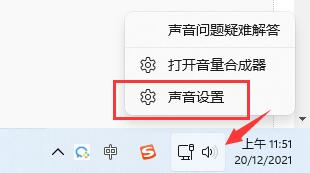
1、首先右鍵音量圖標,點擊“聲音設置”
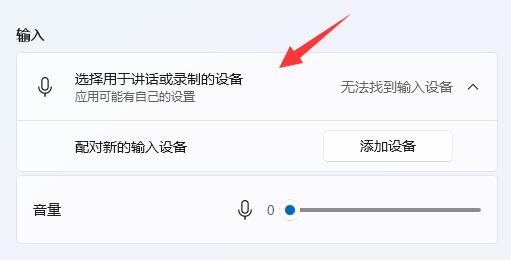
2、在“輸入”下查看能不能找到麥克風設備,如果沒有的話說明沒有連接或者驅動不對。
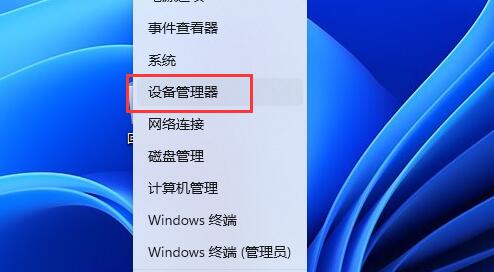
3、確認連接無誤,可以右鍵開始菜單,打開“設備管理器”
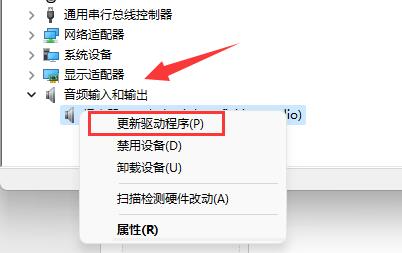
4、在音頻輸入和輸出下,右鍵麥克風,選擇“更新驅動程序”
方法二:
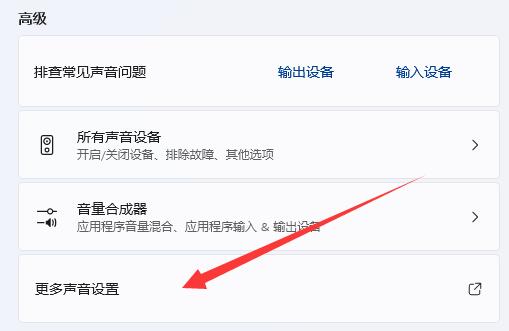
1、如果驅動和設備都沒問題,可以找到聲音設置下,點開高級中的“更多聲音設置”
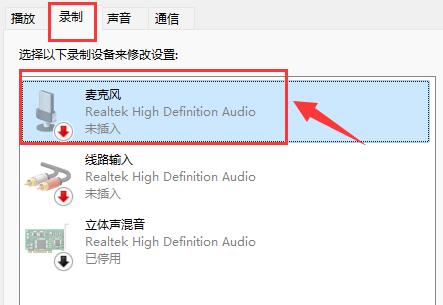
2、在“錄制”選項下,確認“麥克風”設備已啟用。
方法三:
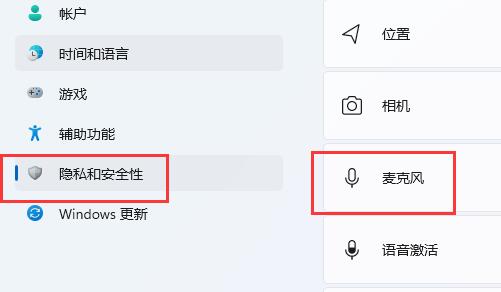
1、如果麥克風已啟用,還能進入“隱私和安全性”下的“麥克風”
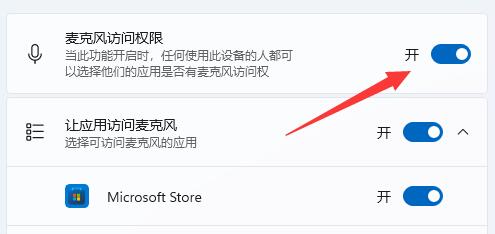
2、在其中開啟“麥克風訪問權限”即可解決。
相關文章:新增麥克風開關 | 麥克風沒聲音
以上就是win11麥克風不能用解決方法了,如果上面幾個方法解決不了麥克風的問題,那么建議重裝系統試試看。想知道更多相關教程還可以收藏好吧啦網。
以上就是win11麥克風不能用解決方法的全部內容,望能這篇win11麥克風不能用解決方法可以幫助您解決問題,能夠解決大家的實際問題是好吧啦網一直努力的方向和目標。
相關文章:
1. Centos7 yum安裝git服務器2. 深度操作系統15.5正式版怎么樣?新增了哪些內容?(附下載地址)3. Windows7系統如何給IE瀏覽器歷史記錄加密?給IE瀏覽器歷史記錄加密的方法介紹4. win11控制面板命令有哪些?win11控制面板命令大全介紹5. Linux網卡無法啟動報錯RTNETLINK answers: File exists怎么辦?6. Win10系統如何利用注冊表徹底禁止迅雷看看開機啟動?7. Unix系統中文件管理和文件權限設置教程8. ENZ X36A筆記本U盤怎么安裝win10系統 安裝win10系統方法說明9. Win7系統重裝后一直顯示是盜版怎么辦?10. 微軟暫停推送Win11 KB5007651更新: 承認存在本地安全機構保護錯誤問題
排行榜
 網公網安備
網公網安備