文章詳情頁
win11麥克風權限設置教程
瀏覽:259日期:2023-01-11 10:16:53
如果我們發現自己的麥克風無法輸入聲音,可能是沒有開啟win11麥克風權限,那么應該如何開啟呢,其實只需要進入Windows設置,在隱私和安全性中就可以開啟了,下面就一起來操作一下吧。
【win11常見問題匯總】【安裝教程】
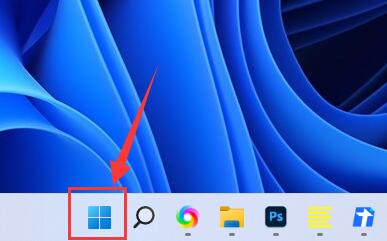
win11麥克風權限:第一步,點擊底部任務欄的“開始菜單”
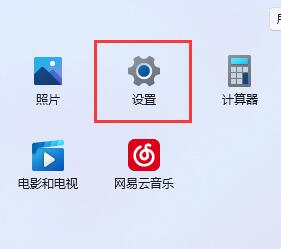
第二步,在開始菜單中找到并打開“設置”
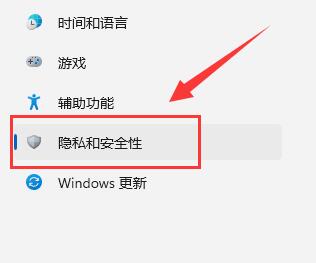
第三步,在左下角找到并打開“隱私和安全性”
第四步,在其中找到麥克風訪問權限,將它設置為“開”
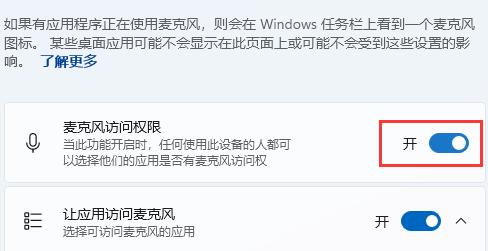
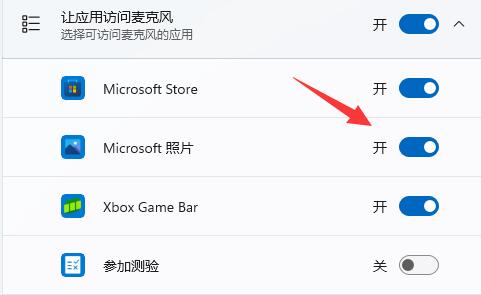
第五步,在下方還能修改單獨應用程序的麥克風權限。
相關文章:win11新增麥克風開關 | 麥克風沒聲音
以上就是win11麥克風權限設置教程了,通過單獨設置麥克風權限可以讓你更加自由地控制這些軟件,保護你的安全。想知道更多相關教程還可以收藏好吧啦網。
以上就是win11麥克風權限設置教程的全部內容,望能這篇win11麥克風權限設置教程可以幫助您解決問題,能夠解決大家的實際問題是好吧啦網一直努力的方向和目標。
上一條:win11麥克風回聲消除教程下一條:win11麥克風沒聲音解決方法
相關文章:
排行榜

 網公網安備
網公網安備