文章詳情頁
win11 explorer.exe無限反復自動重啟解決方法
瀏覽:207日期:2023-01-12 17:25:38
在新的win11系統中有很多的用戶在使用的時候出現了錯誤應用程序無限反復自動重啟的情況影響正常的使用也不知道該怎么解決,所以下面就給你們帶來了win11 explorer.exe無限反復自動重啟解決方法,快來一起了解學習下吧。
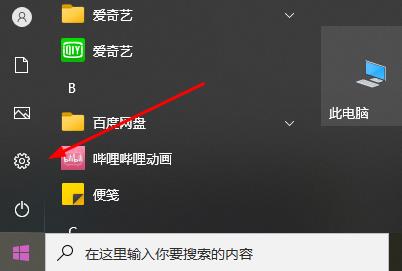
win11 explorer.exe無限反復自動重啟怎么辦1、首先需要點擊左下角開始,然后點擊設置并進入。
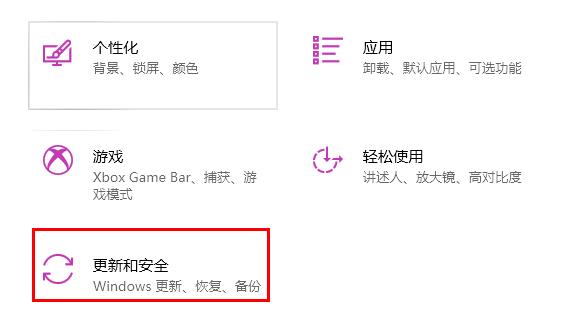
2、在windows設置中點擊“更新和安全”選項。
3、點擊windows更新下的“檢查更新”將自己的系統升級到最新版本。

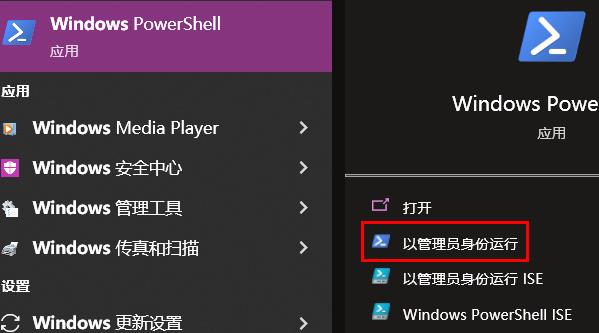
4、在左下角搜索框輸入“windows powershell”并“以管理員身份運行”。
5、最后輸入代碼:
Dism /Online /Cleanup-Image /ScanHealth
Dism /Online /Cleanup-Image /CheckHealth
DISM /Online /Cleanup-image /RestoreHealth
回車后重啟即可解決。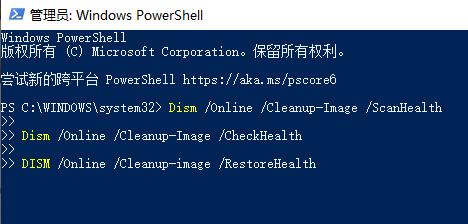
你可能還想看:win11wifi圖標點了沒反應 | win11 explorer.exe無響應
以上就是win11 explorer.exe無限反復自動重啟解決方法,要輸入的代碼可以在本站直接復制黏貼,想了解更多的就關注好吧啦網吧。
以上就是win11 explorer.exe無限反復自動重啟解決方法的全部內容,望能這篇win11 explorer.exe無限反復自動重啟解決方法可以幫助您解決問題,能夠解決大家的實際問題是好吧啦網一直努力的方向和目標。
相關文章:
1. win8.1升級win10出現modern setup host停止工作怎么辦?2. win7系統中提示未授予用戶在此計算機上的請求登錄類型的具體處理方法3. SCO Unix 系統下網卡的安裝及故障排除4. win7任務欄風格更改教程5. Win8系統無線網絡服務怎么開啟?Win8系統開啟無線網絡服務的方法6. Windows Vista:微軟的一個新神話?7. win7任務欄顏色更改教程8. Windows注冊表應用的30個實例9. 如何從Windows 10升級到Windows 11?Win10升級到Win11的正確圖文步驟10. win101803更新升級190960%失敗怎么辦
排行榜

 網公網安備
網公網安備