win11分辨率調(diào)不了
win11的整體界面都已經(jīng)進(jìn)行了更新和改進(jìn)可以讓你使用到很多的優(yōu)質(zhì)功能,但是進(jìn)入之后有些都出現(xiàn)了分辨率不能調(diào)整的問題,以至于游戲看電影都不能達(dá)到極佳的效果,下面就帶來了win11分辨率調(diào)整不了解決方法,快來一起試試吧。
win11分辨率調(diào)不了:方法一、安裝顯卡驅(qū)動(dòng)
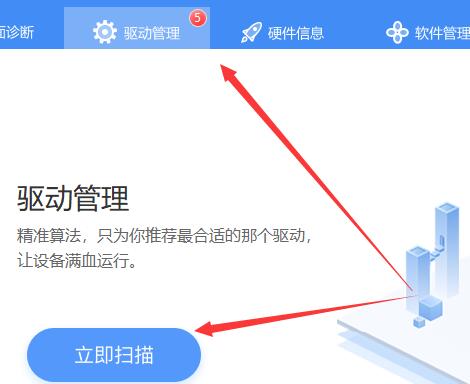
1、win11分辨率調(diào)不了、顯示異常,基本都是沒有安裝顯卡驅(qū)動(dòng)。所以我們首先需要下載驅(qū)動(dòng)人生。
2、下載安裝好驅(qū)動(dòng)人生后,點(diǎn)擊上側(cè)的“驅(qū)動(dòng)管理”。然后再點(diǎn)擊下方的“立即掃描”
3、掃描后會(huì)出現(xiàn)顯卡驅(qū)動(dòng)異常,我們點(diǎn)擊“一鍵修復(fù)”即可。
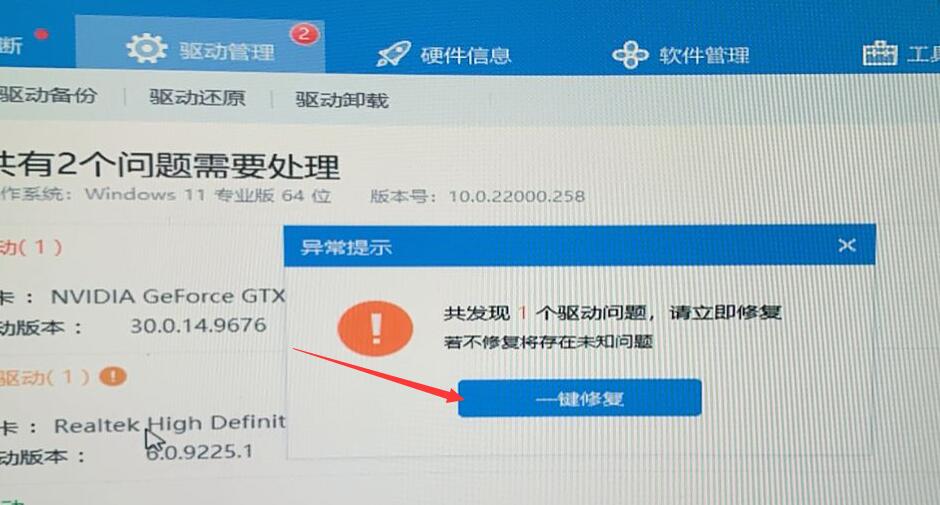
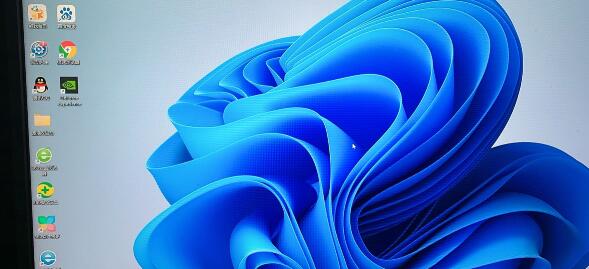
4、修復(fù)完成后,分辨率和顯示就都正常了。
方法二、檢查更新
1、首先點(diǎn)擊進(jìn)入下方的開始菜單。
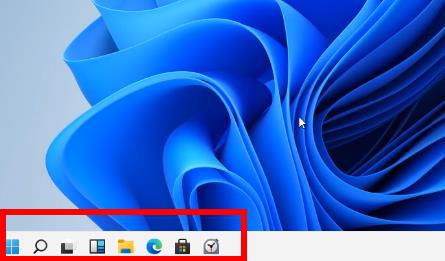
2、再選擇windows設(shè)置中的“更新和安全功能”。
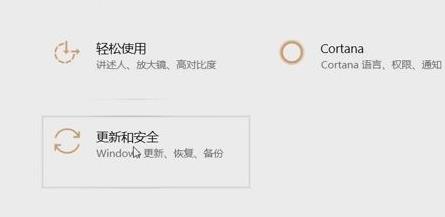
3、進(jìn)入后可以看到“windows更新”點(diǎn)擊檢查更新,自動(dòng)進(jìn)行驅(qū)動(dòng)和補(bǔ)丁更新安裝。
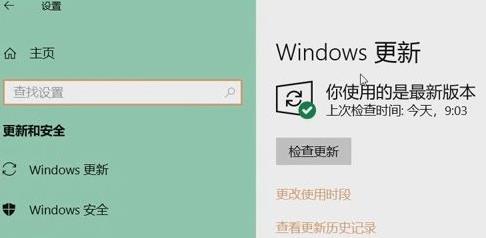
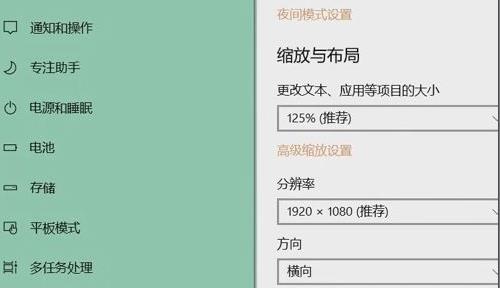
4、全部搞定之后系統(tǒng)會(huì)自動(dòng)為你進(jìn)行分辨率的調(diào)整,然后返回就可以進(jìn)行自定義的設(shè)置了。
相關(guān)文章:win11安裝不了解決教程 | win11常見問題匯總
以上就是win11分辨率調(diào)整不了解決方法,分辨率建議調(diào)適合顯示器的最佳~想知道更多相關(guān)教程還可以收藏好吧啦網(wǎng)。
以上就是win11分辨率調(diào)不了的全部?jī)?nèi)容,望能這篇win11分辨率調(diào)不了可以幫助您解決問題,能夠解決大家的實(shí)際問題是好吧啦網(wǎng)一直努力的方向和目標(biāo)。
相關(guān)文章:
1. win101803更新升級(jí)190960%失敗怎么辦2. 谷歌瀏覽器win7系統(tǒng)能否使用詳情3. win7系統(tǒng)中提示未授予用戶在此計(jì)算機(jī)上的請(qǐng)求登錄類型的具體處理方法4. Windows 7應(yīng)用教程:玩轉(zhuǎn)Win7之圖標(biāo)的排列5. 微軟重新構(gòu)建win11記事本應(yīng)用 功能和界面煥然一新6. SCO Unix 系統(tǒng)下網(wǎng)卡的安裝及故障排除7. win8.1界面下啟動(dòng)IE 11瀏覽器metro版的實(shí)用小妙招8. Win10系統(tǒng)調(diào)制解調(diào)器報(bào)告了一個(gè)錯(cuò)誤如何解決9. Windows Vista:微軟的一個(gè)新神話?10. Fedora系統(tǒng)怎么設(shè)置打開新終端時(shí)默認(rèn)打開新標(biāo)簽頁?

 網(wǎng)公網(wǎng)安備