安裝win11 bios設置教程
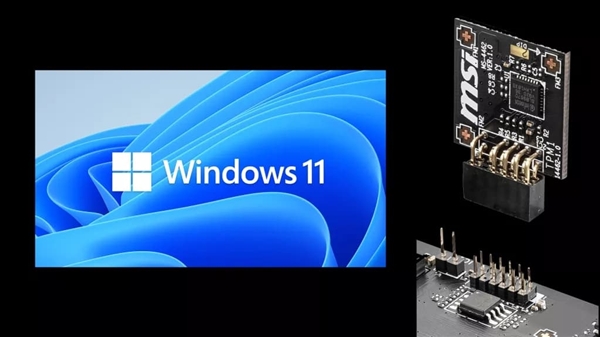
很多朋友似乎都遇到了系統提示tpm2.0無法安裝win11的問題,這時候如果我們系統支持tpm的話,可以嘗試在bios設置中將它開啟來解決,但是各大主板的bios設置是略有不同的,大家可以根據自己的主板或電腦品牌型號來選擇不同的設置方法。
一、技嘉主板
1、技嘉主板的電腦,在開機logo出現或開機時連續使用鍵盤“DEL”可以進入BIOS設置。
2、在頂部的菜單欄中可以找到并進入“settings”,點擊進入。
3、在settings選項卡下方可以找到“Miscellaneous”選項,點擊進入。
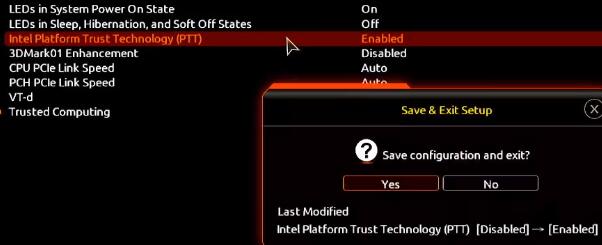
4、然后找到“Intel Platform Trust Technology (PTT)”使用回車選中,更改為“Enabled”
5、設置完成后,按下鍵盤上的“F10”進行保存,再點擊“YES”退出即可。
二、華碩主板
1、華碩主板可以通過在開機時連續敲擊鍵盤“del”進入bios設置。
2、同樣是頂部菜單欄,點擊“Advanced Mode”或者按“F7”找到“Advanced”選項。
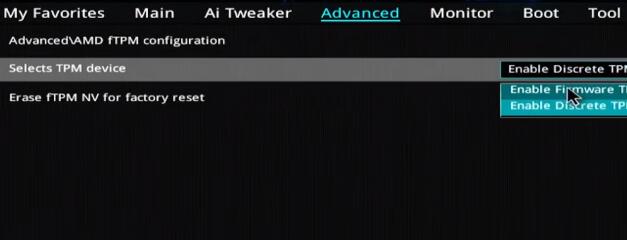
3、然后在其中選中進入“AMD fTPM configuration”設置。
4、找到下方的“Selects TPM device”選項,將它設置為“Enable Firmware TPM”
5、在彈出窗口選擇“OK”,再按下鍵盤“F10”進行保存即可。
三、華擎主板
1、華擎主板是在開機時連續敲擊鍵盤“del”進入bios設置。
2、點擊“Advanced Mode”或者按“F6”并選擇進入“Advanced”選項。
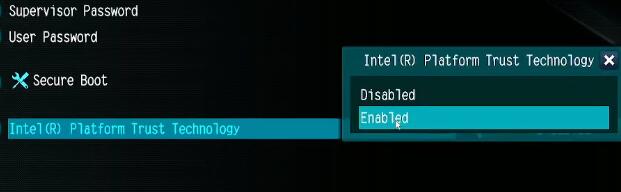
3、然后在“Security”選項卡下可以找到其中“Intel Platform Trust Technology (PTT)”
4、使用回車選中它,并設置為“Enabled” ,最后按下“F10”鍵保存退出即可。
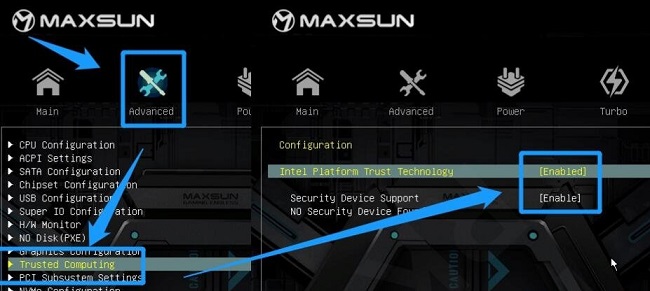
四、銘瑄主板
1、我們先重啟或打開電腦,按鍵盤上的“F2”進入BIOS設置。
2、在bios中首先點擊上方的“Advanced” 然后找到下方的“Trusted Computing”
3、在其中找到“Intel Platform Trust Technology”,選中它將右側值更改成“Enabled”即可。
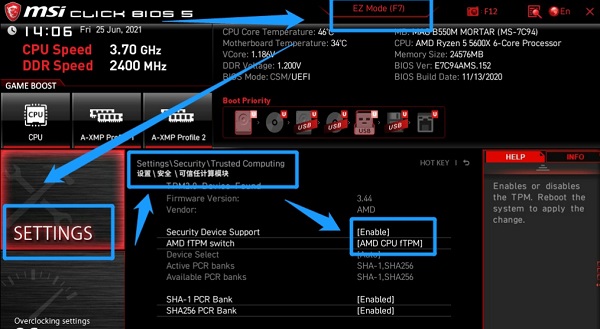
五、微星主板
1、首先我們打開/重啟電腦,然后連續點按“F2”或“Del”鍵。
2、進入bios設置后按下鍵盤上的“F7”進入高級選項設置。
3、接著點擊左邊的“settings”,找到其中的“Security”
4、在security下,找到并點擊進入“Trusted computing”
5、將“AMD fTPM switch”選項更改為“AMD CPU fTPM”
6、最后按下鍵盤的“F10”保存即可。
相關文章:win11常見問題匯總 | win11安裝教程 | 教你繞過tpm2.0限制
以上就是win11 bios設置教程介紹了,如果大家的系統不支持tpm2.0,可以點擊上方教你繞過tpm2.0限制查看教程。想知道更多相關教程還可以收藏好吧啦網。
以上就是安裝win11 bios設置教程的全部內容,望能這篇安裝win11 bios設置教程可以幫助您解決問題,能夠解決大家的實際問題是好吧啦網一直努力的方向和目標。
相關文章:
1. 怎么讓Dock欄只顯示已打開的應用程序?Dock欄只顯示已打開的應用程序的方法2. Win10怎么更改文件類型 windows如何修改文件類型3. 蘋果mac升級os x10.11.4后facetime失靈的詳細解決教程4. win7任務欄風格更改教程5. 三國群英傳7win10 打不開怎么解決6. 運行命令提示找不到msconfig.exe的解決辦法7. OS X系統帳戶密碼重設的5種方法8. win7系統中提示未授予用戶在此計算機上的請求登錄類型的具體處理方法9. 怎么更新顯卡驅動win10 win10如何更新顯卡驅動程序10. 基于 Ubuntu 20.04 LTS,KDE neon 20221222 版本發布

 網公網安備
網公網安備