文章詳情頁
更新win11錯誤代碼解決方法
瀏覽:211日期:2023-01-13 14:52:38
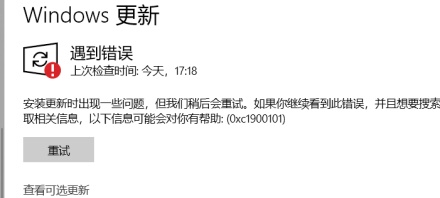
最近win11正式推出了,很多的用戶都嘗試更新了一下這款系統,但是有的朋友碰到了更新win11失敗,出現錯誤代碼的問題,這可能是因為我們的更新進程出現了問題,大家只要完全重置一下更新操作就可以徹底解決正常更新了。
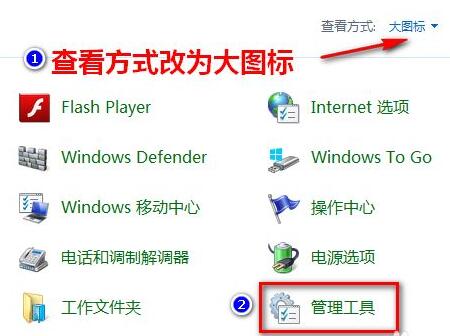
1、首先我們進入控制面板,將右上角查看方式設置為“大圖標”,并進入“管理工具”
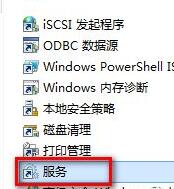
2、進入后在其中找到并雙擊“服務”選項。
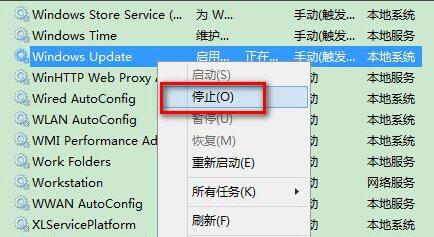
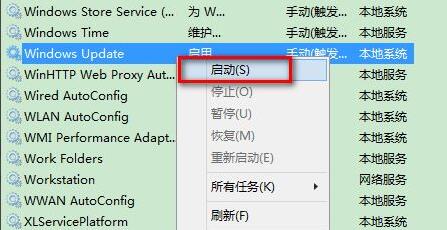
3、在服務列表中找到“windows update”,右鍵選中它并點擊“停止”
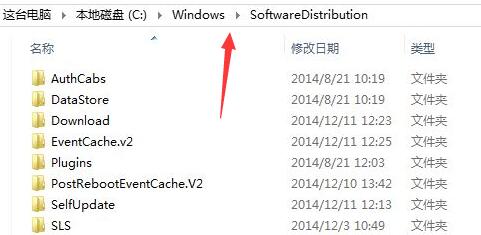
4、停止完成后,打開此電腦,來到“C:WindowsSoftwareDistribution”路徑位置
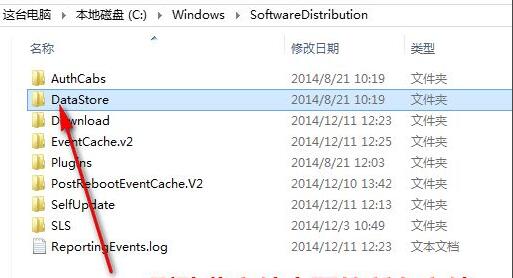
5、然后雙擊進入其中的“DataStore”文件夾。
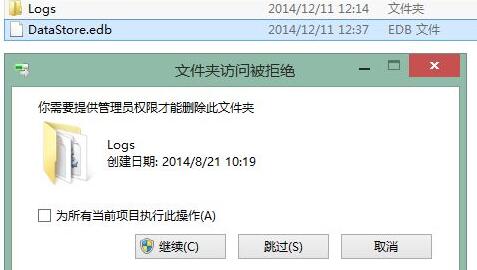
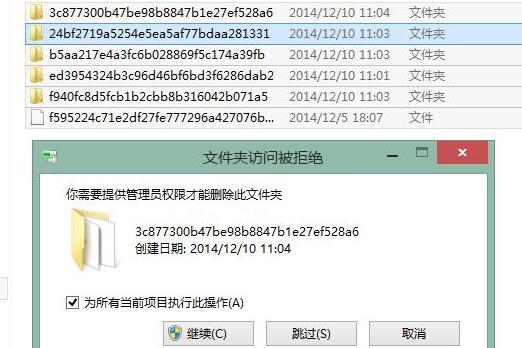
6、將其中的文件全部刪除,如果出現彈出提示框,點擊“繼續”即可。
7、刪除完成后回到上級菜單,再雙擊進入“Download”文件夾。
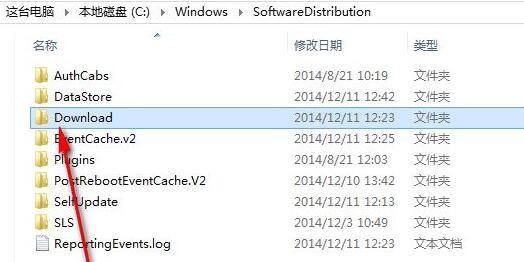
8、將其中所有的文件刪除,同樣的如果出現提示就點擊“繼續”
9、全部刪除完畢后,回到此前的服務列表,將“windows update”服務重新啟動即可正常更新win11了。
相關文章:教你可以正常升級win11系統 | windows11鏡像文件下載 | win11常見問題匯總
以上就是更新win11錯誤代碼解決方法了,有更新問題的朋友其實都可以嘗試使用這種方法來解決。想知道更多相關教程還可以收藏好吧啦網。
以上就是更新win11錯誤代碼解決方法的全部內容,望能這篇更新win11錯誤代碼解決方法可以幫助您解決問題,能夠解決大家的實際問題是好吧啦網一直努力的方向和目標。
上一條:七彩虹升級win11的方法下一條:組裝機提示無法升級win11解決方法
相關文章:
排行榜

 網公網安備
網公網安備