神舟win11升級教程
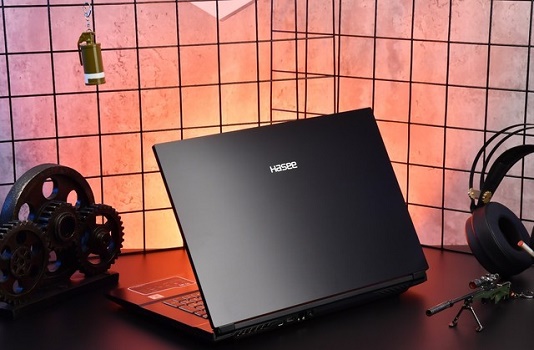
神舟是一款性價比非常高的國產電腦品牌,擁有很多低價高配置的電腦設備,吸引了非常多的用戶使用。因此在win11系統推出之際,用戶們紛紛提出了如何升級win11的問題,其實升級方法非常簡單,下面就一起來看看吧。
方法一:
1、首先我們需要查看自己的電腦配置,以確保它滿足win11的升級要求。
2、win11的最低配置要求如下:
處理器:1GHz或更快的支持64位的處理器或系統單芯片(SoC)
RAM: 4GB及以上RAM
存儲:64GB或更大的儲存設備
系統固件:支持UEFI安全啟動
TPM:受信任的平臺模塊(TPM)
顯卡:DirectX 12 或更高版本,支持WDDM2.0驅動程序
顯示器:對角線長大于9英寸的高清(720p)顯示屏,每個顏色通道為8位。
3、滿足以上配置要求時,我們就可以使用微軟為用戶提供的方法來升級win11。
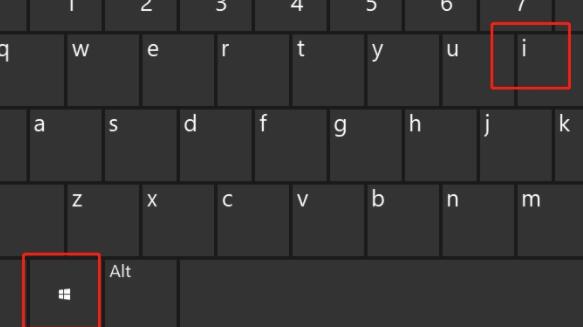
4、首先按下鍵盤“win+i”進入設置。
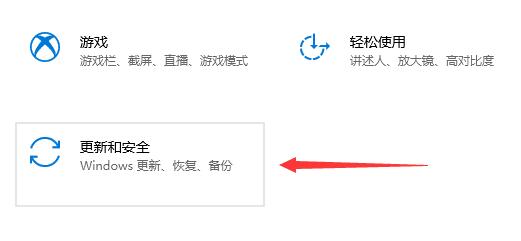
5、然后在其中找到并打開“更新和安全”
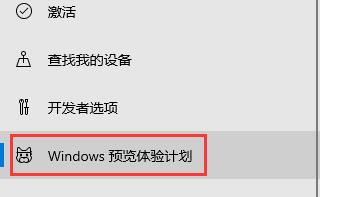
6、接著進入windows預覽體驗計劃,如果我們沒有登錄微軟賬戶需要先登錄。
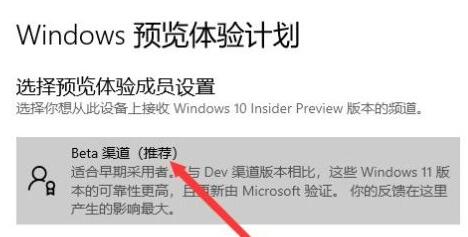
7、點擊“開始”加入計劃,接著就可以選擇版本了,我們選擇“beta渠道”
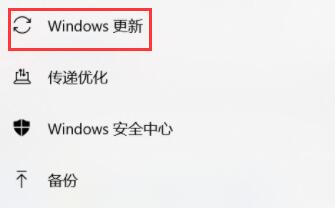
8、最后在更新和安全界面中找到并進入“windows更新”就可以自動為你更新win11。
9、如果沒有開始更新的話,就點擊右側的“檢查更新”
方法二:
1、要是我們沒有滿足以上win11的配置要求,那么可以使用鏡像系統來安裝。
2、下面的系統安裝方法非常簡單,新手也可以快速掌握,十分鐘就能夠完成安裝。
win11純凈版
干凈純凈 使用流暢
一鍵安裝教程
table tbody tr td button{background: #4E9FF7;border:none;border-radius: 4px;padding: 5px 16px;display: inline-block;vertical-align: text-top;}table tbody tr td button a{border:none;color: #fff;}詳情相關文章:win11任務欄崩潰了解決教程 | win11任務欄無反應解決方法 | win11任務欄一直轉圈圈解決方法
以上就是神舟win11升級教程了,如果我們距離配置要求太遠,那么不推薦更新win11,會導致卡頓閃退問題。想知道更多相關教程還可以收藏好吧啦網。
以上就是神舟win11升級教程的全部內容,望能這篇神舟win11升級教程可以幫助您解決問題,能夠解決大家的實際問題是好吧啦網一直努力的方向和目標。
相關文章:
1. win10系統如何設置所有應用默認管理員身份運行2. Win10怎么關閉騰訊游戲進程teniodl.exe3. 電腦控制面板怎么打開 win10電腦如何調出控制面板4. 如何解決Linux下Too many open files問題5. 如何在MacBook上安裝OS X 10.9系統?Mac安裝OS X 10.9系統教程6. win10系統安裝加載項(插件)導致IE11瀏覽器崩潰的解決方法7. Win10重裝后D盤變成E盤怎么辦?Win10重裝后D盤變成E盤的解決方法8. U盤安裝系統遇到到application error 10008怎么搞9. 蘋果mac升級os x10.11.4后facetime失靈的詳細解決教程10. win7系統怎么設置屏幕的分辨率

 網公網安備
網公網安備