文章詳情頁
win11安裝簡體中文失敗解決教程
瀏覽:173日期:2023-01-14 16:20:03
有的用戶發現自己安裝的win11系統不是中文版的,也不想重新安裝系統,想要直接安裝一個簡體中文包,但是發現安裝失敗了。這可能是因為下載安裝簡體中文包的時候,被系統防火墻給攔截了,只要暫時把它關閉就可以正常安裝了。
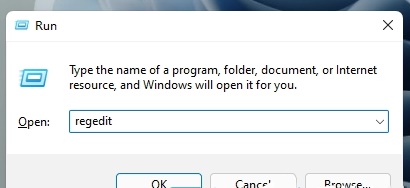
win11安裝簡體中文失敗怎么辦:1、首先按下鍵盤的“win+r”組合鍵調出運行,輸入“regedit”回車確定。
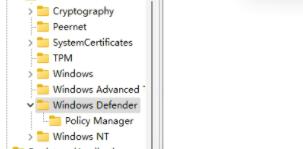
2、然后進入“計算機HKEY_LOCAL_MACHINESOFTWAREPoliciesMicrosoftWindows Defender”路徑。
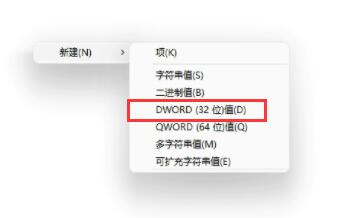
3、右鍵右側空白處,新建一個“DWORD(32位)值”
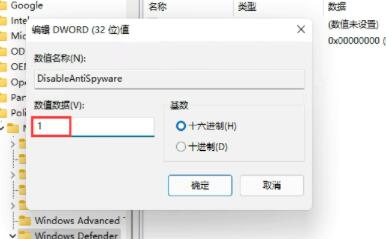
4、將值命名為“DisableAntiSpyware”并雙擊打開,更改數值數據為“1”,確定保存。
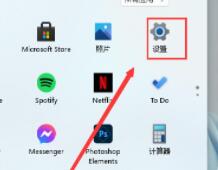
5、更改完成后,通過開始菜單進入系統“設置”
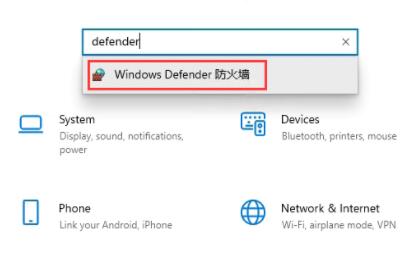
6、在上方搜索“defender”并打開防火墻。
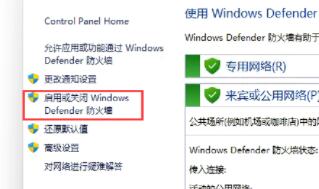
7、然后點擊左側的“啟用或關閉windows defender防火墻”
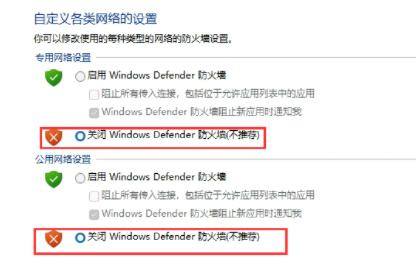
8、然后在其中勾選關閉防火墻,并點擊下方確定保存。
9、保存完成后,我們回到語言下載界面,就可以正常安裝簡體中文包了。
相關文章:win11任務欄崩潰了解決教程 | win11任務欄無反應解決方法 | win11任務欄一直轉圈圈解決方法
以上就是win11安裝簡體中文失敗解決教程了,安裝完成后記得重新開啟防火墻,不然可能會遇到病毒威脅。想知道更多相關教程還可以收藏好吧啦網。
table tbody tr td button{background: #4E9FF7;border:none;border-radius: 4px;padding: 5px 16px;display: inline-block;vertical-align: text-top;}table tbody tr td button a{border:none;color: #fff;}以上就是win11安裝簡體中文失敗解決教程的全部內容,望能這篇win11安裝簡體中文失敗解決教程可以幫助您解決問題,能夠解決大家的實際問題是好吧啦網一直努力的方向和目標。
相關文章:
1. Win10怎么更改文件類型 windows如何修改文件類型2. SCO Unix 系統下網卡的安裝及故障排除3. Windows Vista:微軟的一個新神話?4. Fedora系統怎么設置打開新終端時默認打開新標簽頁?5. win101803更新升級190960%失敗怎么辦6. win7系統中提示未授予用戶在此計算機上的請求登錄類型的具體處理方法7. win8.1界面下啟動IE 11瀏覽器metro版的實用小妙招8. 微軟重新構建win11記事本應用 功能和界面煥然一新9. 怎么更新顯卡驅動win10 win10如何更新顯卡驅動程序10. Windows 7應用教程:玩轉Win7之圖標的排列
排行榜

 網公網安備
網公網安備