虛擬機裝win11裝不上解決教程
因為現(xiàn)在win11還只是預覽版系統(tǒng),所以不少用戶選擇虛擬機來安裝win11,從而不會影響到自己的正常使用。但是卻出現(xiàn)了虛擬機裝win11裝不上的問題,這是因為虛擬機安裝win11也要滿足系統(tǒng)需求,下面就一起來看看怎么解決吧。

方法一:
1、如果我們使用了錯誤的方法安裝,也會導致無法正常安裝。
2、因此大家可以根據(jù)本站提供的安裝教程來進行對比查看。【虛擬機安裝win11教程】
3、如果確認安裝方法無誤之后,再嘗試通過下面的方法來解決。
方法二:
1、如果我們確保步驟正確,那么可能是因為沒有打開安全啟動和tpm導致的無法安裝。
2、虛擬機不需要原電腦擁有這兩個設備,就可以模擬開啟,所以沒有任何電腦的限制。
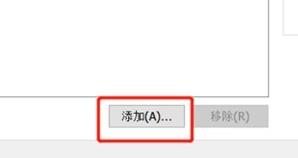
3、首先我們打開虛擬的“設置”,在左側邊欄下方點擊“添加”
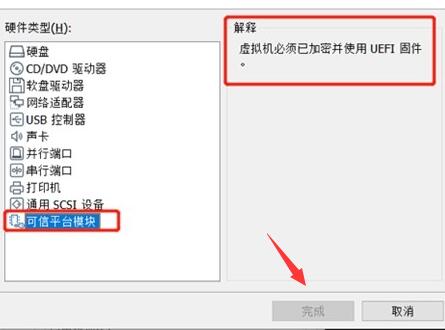
4、點擊“可信平臺模塊”,再點擊“完成”將它添加到虛擬機中。
5、然后點擊上方“選項”菜單進入,并選中其中的“高級”
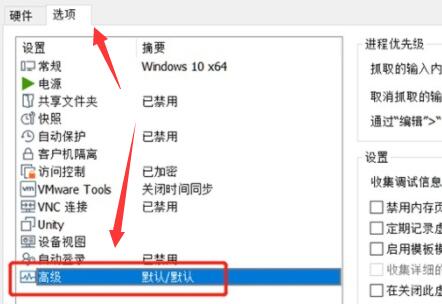
6、然后在右側“固件類型”中找到“UEFI”,勾選它。
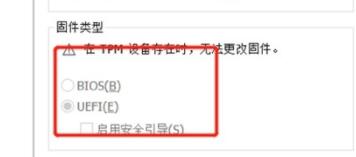
7、接著在上方設置中勾選開啟“通過EFI而非BIOS引導”
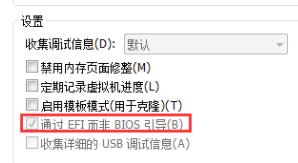
8、設置完成后,我們就可以發(fā)現(xiàn)自己的虛擬機可以正常安裝win11系統(tǒng)了。
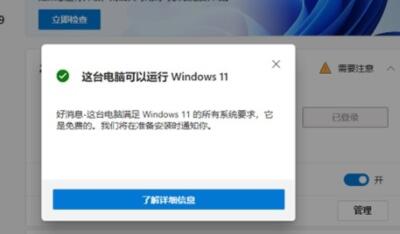
9、接著只要根據(jù)正常的升級流程,進入“windows預覽體驗計劃”,加入dev渠道即可升級。
方法三:
1、如果開啟上述的選項后還是無法正常安裝,那么可能是選擇虛擬機安裝時出現(xiàn)了問題。
2、這時候大家可以直接將下面的系統(tǒng)下載并放到虛擬機中,然后在其中根據(jù)下方的教程就可以正常安裝win11了。

win11純凈版
干凈純凈 使用流暢
一鍵安裝教程
table tbody tr td button{background: #4E9FF7;border:none;border-radius: 4px;padding: 5px 16px;display: inline-block;vertical-align: text-top;}table tbody tr td button a{border:none;color: #fff;}詳情相關文章:win11任務欄崩潰了解決教程 | win11任務欄無反應解決方法 | win11任務欄一直轉圈圈解決方法
以上就是虛擬機裝win11裝不上解決教程了,遇到類似問題的用戶現(xiàn)在就可以去嘗試正常安裝win11系統(tǒng)了。想知道更多相關教程還可以收藏好吧啦網(wǎng)。
以上就是虛擬機裝win11裝不上解決教程的全部內(nèi)容,望能這篇虛擬機裝win11裝不上解決教程可以幫助您解決問題,能夠解決大家的實際問題是好吧啦網(wǎng)一直努力的方向和目標。
相關文章:
1. Win8系統(tǒng)無線網(wǎng)絡服務怎么開啟?Win8系統(tǒng)開啟無線網(wǎng)絡服務的方法2. win8.1升級win10出現(xiàn)modern setup host停止工作怎么辦?3. 處理win10全面戰(zhàn)爭幕府將軍2打不開的方法4. Linux 5.10.10正式發(fā)布:修復 NULL 指針不正確等5. SCO Unix 系統(tǒng)下網(wǎng)卡的安裝及故障排除6. win7系統(tǒng)中提示未授予用戶在此計算機上的請求登錄類型的具體處理方法7. Windows注冊表應用的30個實例8. win7任務欄風格更改教程9. win101803更新升級190960%失敗怎么辦10. 如何從Windows 10升級到Windows 11?Win10升級到Win11的正確圖文步驟

 網(wǎng)公網(wǎng)安備