windows無法連接到打印機(jī)0x0000bcb解決方法
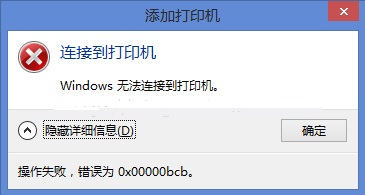
如果我們?cè)谑褂孟到y(tǒng)連接打印機(jī)的時(shí)候出現(xiàn)windows無法連接到打印機(jī)0x0000bcb問題,可能是因?yàn)槲覀冮_啟了網(wǎng)絡(luò)安全設(shè)定,也可能是停止了相關(guān)服務(wù),只要將他們開啟就可以解決打印機(jī)問題了。
方法一:
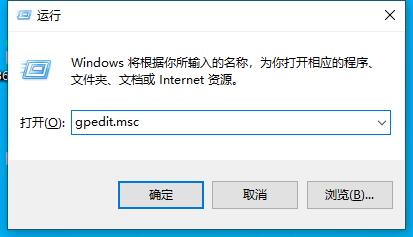
1、首先我們使用“win+r”組合鍵打開運(yùn)行,輸入“gpedit.msc”回車確定。
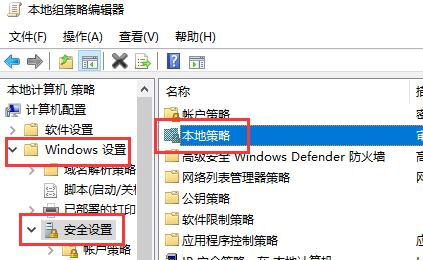
2、然后打開“windows設(shè)置”下的“安全設(shè)置”并展開“本地策略”
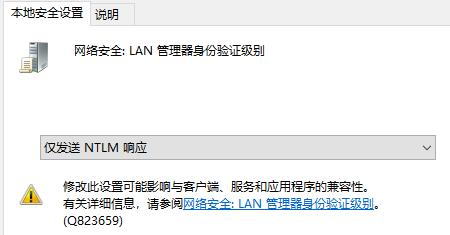
3、然后展開“安全選項(xiàng)”,雙擊打開“網(wǎng)絡(luò)安全:LAN管理器身份驗(yàn)證級(jí)別”
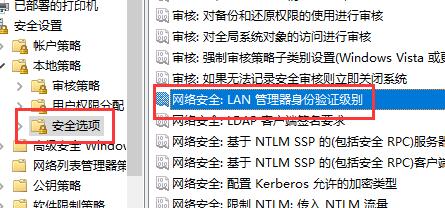
4、將其中選項(xiàng)更改為“僅發(fā)生NTLM響應(yīng)”,并點(diǎn)擊下方“確定”保存。
5、設(shè)置完成后如果還是無法連接打印機(jī),那么還需要開啟相關(guān)服務(wù)。
方法二:
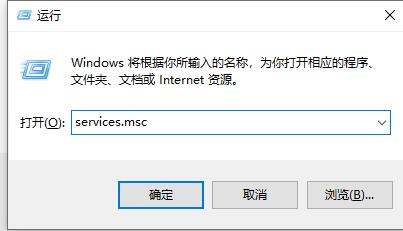
1、首先依舊是打開運(yùn)行,然后在其中輸入“services.msc”回車確定。
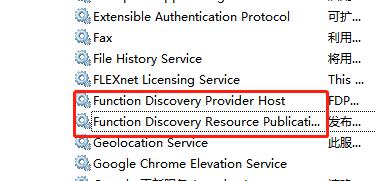
2、然后在其中找到“Function Discovery Provider Host、Function Discovery Resource Publication”這兩個(gè)服務(wù),雙擊打開。
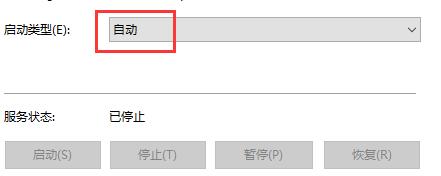
3、然后將“啟動(dòng)類型”更改為“自動(dòng)”
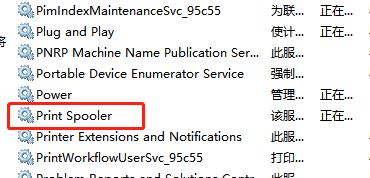
4、最后再找到“print spooler”服務(wù),使用上面的方法打開并啟動(dòng)它。
5、開啟完成后我們就應(yīng)該可以正常連接打印機(jī)了。
方法三:
1、如果開啟服務(wù)和組策略和也無法連接打印機(jī),那就只能重裝系統(tǒng)來解決了。【win10 21h1下載】
2、因?yàn)楝F(xiàn)在很多的打印機(jī)需要最新的系統(tǒng)才可以兼容。

相關(guān)文章:0xc00007b無法開機(jī)解決方法 | win7藍(lán)屏0x000000d1解決教程
以上就是windows無法連接到打印機(jī)0x0000bcb解決方法了,本站提供的系統(tǒng)有著很強(qiáng)的兼容性,重裝后就能使用打印機(jī)了。更多相關(guān)信息可以繼續(xù)關(guān)注好吧啦網(wǎng)哦~
以上就是windows無法連接到打印機(jī)0x0000bcb解決方法的全部內(nèi)容,望能這篇windows無法連接到打印機(jī)0x0000bcb解決方法可以幫助您解決問題,能夠解決大家的實(shí)際問題是好吧啦網(wǎng)一直努力的方向和目標(biāo)。
相關(guān)文章:
1. win8系統(tǒng)設(shè)置靜態(tài)IP的方法教程2. linux用戶和組管理常見命令總結(jié)3. dhmachinesvc.exe是什么進(jìn)程?Win10如何關(guān)閉dhmachinesvc.exe進(jìn)程?4. deepin linux怎么切換到root權(quán)限? Deepin切換root用戶的技巧5. 蘋果Mac OS X 下編譯安裝 PHP6. win10聲卡驅(qū)動(dòng)在哪下載7. vmware虛擬機(jī)打不開vmx文件怎么辦 ?vmware虛擬機(jī)vmx文件打開方法8. Windows 7技巧:加快系統(tǒng)開機(jī)和關(guān)機(jī)速度9. 在Win2000中預(yù)防Ping攻擊10. Windows Vista并沒有對(duì)SSD作優(yōu)化
 網(wǎng)公網(wǎng)安備