win11任務(wù)欄卡死解決方法
最近win11出了一些嚴重的bug,很多用戶都遇到了該問題,出現(xiàn)了任務(wù)欄突然卡死,應(yīng)用程序圖標無法點開,或是操作系統(tǒng)無法設(shè)置。根據(jù)實際測試,我們可以通過修改時間的方式來解決它,下面就一起來看一下吧。

方法一:
1、首先我們需要通過快捷鍵“Ctrl+Alt+Del”,進入任務(wù)管理器。
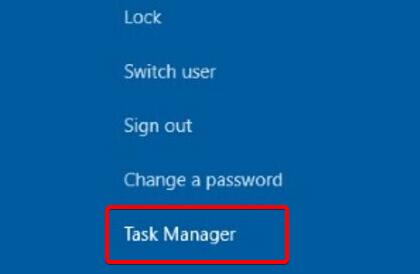
2、然后依次點擊“文件-運行新任務(wù)”
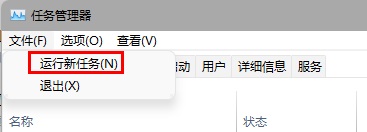
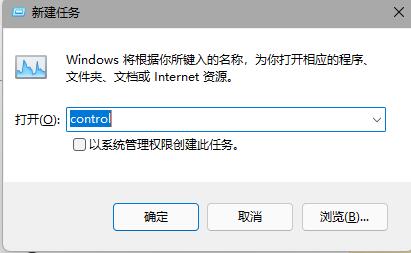
3、在其中輸入“control”并點擊“確定”可以打開控制面板。
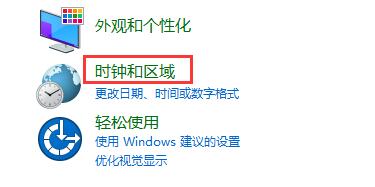
4、進入“時鐘和區(qū)域”,選擇“設(shè)置時間和日期”
5、進入后點擊“更改日期和時間”
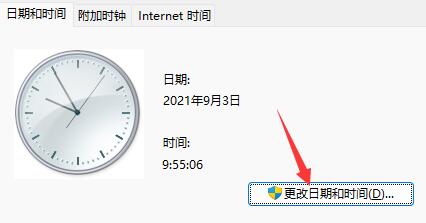
6、在其中將時間更改到9月4日或之后。
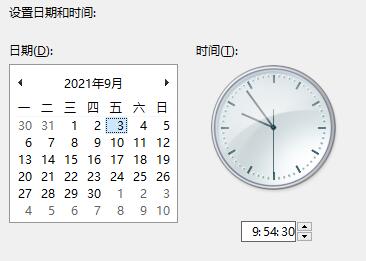
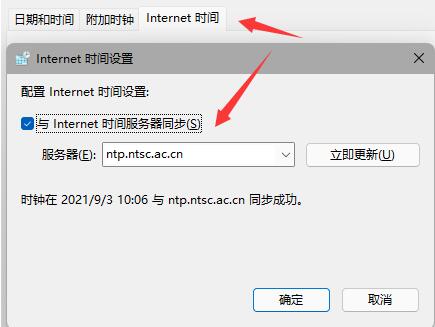
7、更改完成后再進入“internet時間”點擊下方“更改設(shè)置”
8、最后在其中將服務(wù)器更改為“ntp.ntsc.ac.cn”,并點擊“立即更新”
9、最后只要點擊“確定”保存設(shè)置,再重啟電腦就可以解決任務(wù)欄卡死問題了。
方法二:
1、另外,只有更新了最新版的win11系統(tǒng)會遇到這種問題。
2、因此大家可以直接在本站下載安裝純凈版win11就可以徹底解決了。

win11純凈版
干凈純凈 使用流暢
一鍵安裝教程
table tbody tr td button{background: #4E9FF7;border:none;border-radius: 4px;padding: 5px 16px;display: inline-block;vertical-align: text-top;}table tbody tr td button a{border:none;color: #fff;}詳情相關(guān)文章:win11任務(wù)欄問題的匯總 | win11任務(wù)欄無反應(yīng)解決方法 | win11任務(wù)欄空白解決方法
以上就是win11任務(wù)欄卡死解決方法了,大家快去通過上面的方法解決任務(wù)欄問題吧,想知道更多相關(guān)教程還可以收藏好吧啦網(wǎng)。
以上就是win11任務(wù)欄卡死解決方法的全部內(nèi)容,望能這篇win11任務(wù)欄卡死解決方法可以幫助您解決問題,能夠解決大家的實際問題是好吧啦網(wǎng)一直努力的方向和目標。
相關(guān)文章:
1. windows hello閃退解決方法2. Win10系統(tǒng)chrome擴展程序安裝一直提示檢查怎么處理?3. win7系統(tǒng)中提示未授予用戶在此計算機上的請求登錄類型的具體處理方法4. Win10系統(tǒng)時間不準怎么辦?Win10時間自動校準和手動校準的方法5. 舊版組件DirectPlay怎么安裝?Win10/Win11安裝教程6. 怎么使用CMD命令來安裝Win11系統(tǒng)?7. Win10紅警怎么關(guān)閉3d加速?Win10紅警禁用3d加速的方法8. 緊跟Win8.1Update Win7IE11增企業(yè)模式9. Win11預(yù)覽體驗計劃報錯怎么辦?Win11預(yù)覽體驗計劃報錯的解決方法10. Fedora系統(tǒng)怎么設(shè)置打開新終端時默認打開新標簽頁?

 網(wǎng)公網(wǎng)安備