win10音頻服務未響應未修復教程
win10音頻服務未響應一般來說都是驅動和設置上的問題,當然也有可能是硬件外設沒弄好的原因,下面來看看詳細的解決教程,來解決音頻服務未響應的問題。
win10音頻服務未響應未修復教程方法一:
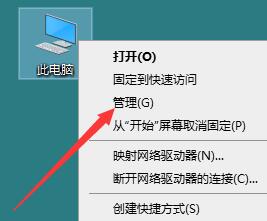
1、進入win10系統桌面,右鍵這臺電腦打開“管理”項。
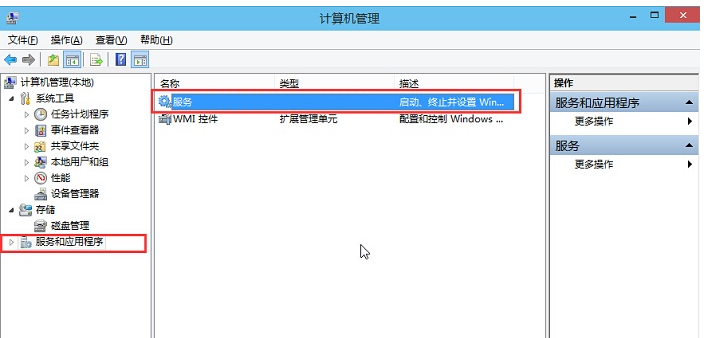
2、在打開的計算機管理窗口中,點擊“服務和應用程序”然后再點擊打開“服務”進入下一步操作。如下圖所示
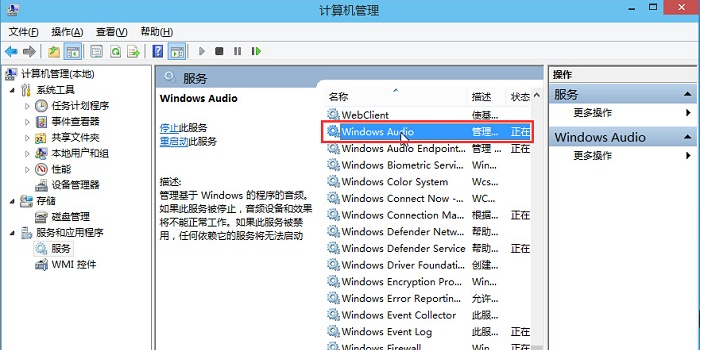
3、在服務窗口中,找到“Windows Audio”雙擊打開進入下一步操作。如下圖所示
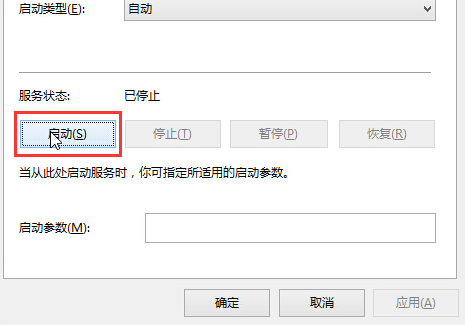
4、在Windows Audio的屬性窗口中,點擊“開啟(S)”如下圖所示
5、還是在Windows Audio的屬性窗口中,點擊切換到“登錄”項,然后修改此賬戶的密碼,任意輸入兩遍相同的密碼即可(如:123456)點擊“確定”進入下一步操作。
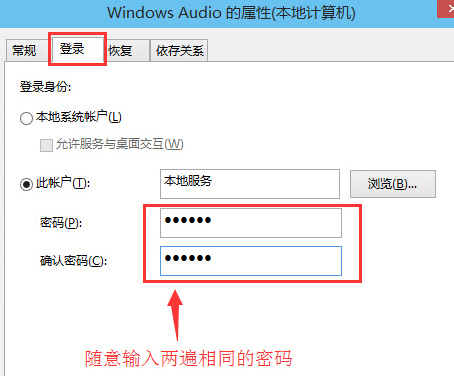
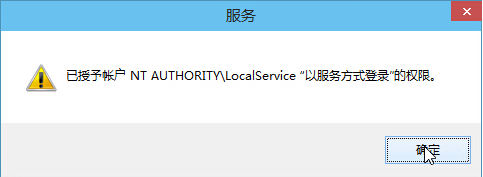
6、進入下一步操作。如下圖所示
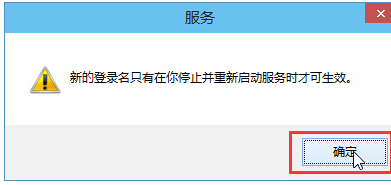
7、在彈出系統提示窗口提示重啟服務才可以生效的窗口中,點擊“確定”然后手動重啟電腦完成操作。如下圖所示
方法二:
一般是有設備驅動導致的,您可以嘗試在設備管理器中將您的音頻驅動卸載刪除,再重啟您的計算機,看看是否可以恢復正常;
如果問題依舊,您可以嘗試新建或更換一個本地賬戶進行登錄:
“Win+X”>>計算機管理>>系統工具>>本地用戶和組>>用戶,
中間空白區右擊,點擊新用戶進行創建。
如果您是家庭版用戶,沒有策略組,您可以嘗試以下方案:
在命令提示符(管理員)中復制粘貼輸入以下指令:
net user User ****** /add (User是新建賬戶,******是新建的隨機密碼)
net localgroup administrators User /add (賦予該賬號管理員權限)
方法三:
1、如果此問題還是沒有得到解決的話,則是系統相關的問題。
2、用戶們想要徹底解決此問題的話,可以選擇重裝系統哦,重裝系統就能解決音頻未響應的問題。

win10系統鏡像
極速裝機 簡單純凈
一鍵安裝教程
table tbody tr td button{background: #4E9FF7;border:none;border-radius: 4px;padding: 5px 16px;display: inline-block;vertical-align: text-top;}table tbody tr td button a{border:none;color: #fff;}詳情相關文章:電腦提示音頻服務未運行 | 電腦提示未安裝任何音頻輸出設備
以上就是好吧啦網小編為各位用戶帶來的音頻服務未響應怎么辦詳細內容了,想看更多相關文章歡迎您關注好吧啦網。
以上就是win10音頻服務未響應未修復教程的全部內容,望能這篇win10音頻服務未響應未修復教程可以幫助您解決問題,能夠解決大家的實際問題是好吧啦網一直努力的方向和目標。
相關文章:
1. vmware虛擬機打不開vmx文件怎么辦 ?vmware虛擬機vmx文件打開方法2. Win11輸入法怎么設置最小化?Win11輸入法設置最小化方法3. 微軟Windows Server VNext預覽版25276發布(附ISO鏡像下載)4. 雷神DINO X7a筆記本怎么安裝win7系統 安裝win7系統教程分享5. deepin linux怎么切換到root權限? Deepin切換root用戶的技巧6. Win10U盤插入后顯示2個盤符如何處理?7. win8系統設置靜態IP的方法教程8. G神G16a筆記本u盤怎樣安裝win10系統 安裝win10系統方法介紹9. win7啟動盤更改教程10. dhmachinesvc.exe是什么進程?Win10如何關閉dhmachinesvc.exe進程?

 網公網安備
網公網安備