文章詳情頁(yè)
win11任務(wù)欄還是老界面解決方法
瀏覽:173日期:2023-01-19 11:36:13
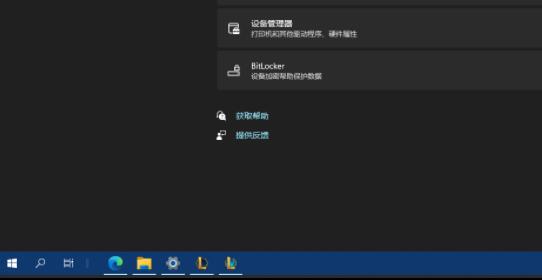
一些用戶在更新完win11系統(tǒng)后,發(fā)現(xiàn)自己的任務(wù)欄還是win10的界面,非常不適應(yīng)。這可能是因?yàn)槲覀冊(cè)诎惭b過(guò)程中保留了win10的更新,也可能是下載了錯(cuò)誤的win11,大家可以根據(jù)具體情況來(lái)解決,下面一起來(lái)看看吧。
方法一:
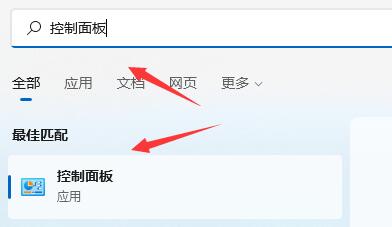
1、首先進(jìn)入搜索界面,在其中搜索并打開“控制面板”
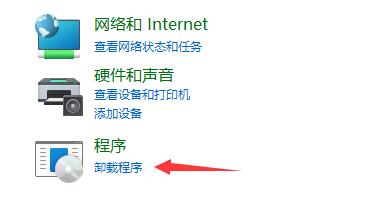
2、在控制面板中找到“卸載程序”
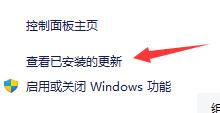
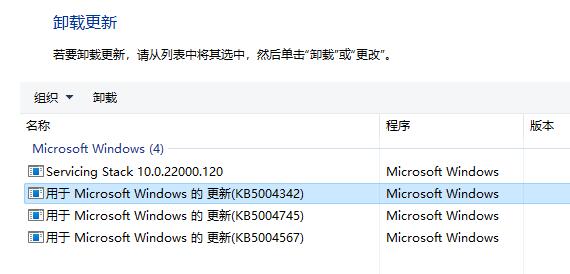
3、進(jìn)入后點(diǎn)擊左上角“查看已安裝的更新”
4、在卸載更新中將所有win11以外的更新全部卸載就可以了。
方法二:
1、如果卸載更新后還是有這種情況,那么很可能是因?yàn)槲覀兪褂昧绥R像安裝,而安裝的鏡像系統(tǒng)本身有問(wèn)題。
2、這時(shí)候可以在本站下載一個(gè)win11系統(tǒng),然后重新安裝就可以了。【win11鏡像正式版下載】
相關(guān)文章:win11任務(wù)欄問(wèn)題的匯總 | win11電源高性能設(shè)置方法 | win11任務(wù)欄新消息提醒設(shè)置教程
以上就是win11任務(wù)欄還是老界面解決方法了,大家快去使用真正的win11系統(tǒng)任務(wù)欄吧,想知道更多相關(guān)教程還可以收藏好吧啦網(wǎng)。
以上就是win11任務(wù)欄還是老界面解決方法的全部?jī)?nèi)容,望能這篇win11任務(wù)欄還是老界面解決方法可以幫助您解決問(wèn)題,能夠解決大家的實(shí)際問(wèn)題是好吧啦網(wǎng)一直努力的方向和目標(biāo)。
標(biāo)簽:
Windows系統(tǒng)
win11
相關(guān)文章:
1. win7系統(tǒng)怎么設(shè)置屏幕的分辨率2. 如何在MacBook上安裝OS X 10.9系統(tǒng)?Mac安裝OS X 10.9系統(tǒng)教程3. 如何解決Linux下Too many open files問(wèn)題4. Win10怎么關(guān)閉騰訊游戲進(jìn)程teniodl.exe5. 蘋果mac升級(jí)os x10.11.4后facetime失靈的詳細(xì)解決教程6. win10系統(tǒng)如何設(shè)置所有應(yīng)用默認(rèn)管理員身份運(yùn)行7. Win10重裝后D盤變成E盤怎么辦?Win10重裝后D盤變成E盤的解決方法8. U盤安裝系統(tǒng)遇到到application error 10008怎么搞9. win10系統(tǒng)安裝加載項(xiàng)(插件)導(dǎo)致IE11瀏覽器崩潰的解決方法10. 電腦控制面板怎么打開 win10電腦如何調(diào)出控制面板
排行榜

 網(wǎng)公網(wǎng)安備