win11更新安裝錯誤0x80073701解決方法
最近微軟為win11推送了不少更新文件,一些朋友在下載安裝這些更新時遇到了更新失敗,顯示自動更新錯誤0x80073701的情況,這可能是因為我們已經下載了相關更新,導致第二次下載時出現錯誤,這時候只需要重置更新就可以了,下面就一起來看一下吧。
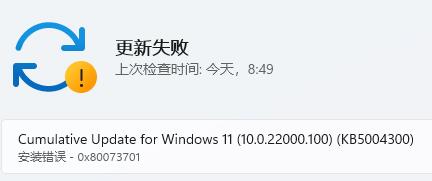
方法一:重置更新
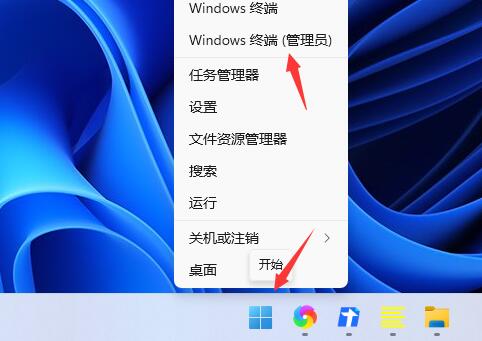
1、首先我們可以先右鍵點擊開始菜單,選擇“Windows終端(管理員)”
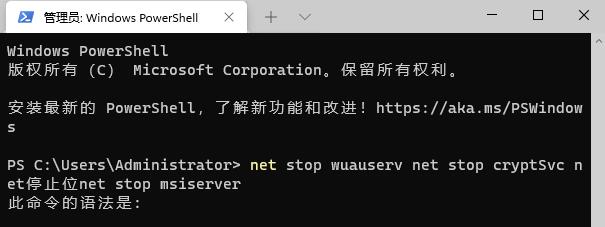
2、然后輸入“net stop wuauserv net stop cryptSvc net停止位net stop msiserver”回車確定,用來停止和加密Windows更新服務。
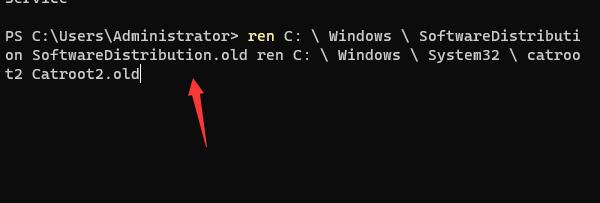
3、接著再輸入“ren C: Windows SoftwareDistribution SoftwareDistribution.old ren C: Windows System32 catroot2 Catroot2.old”用來重命名更新文件夾。
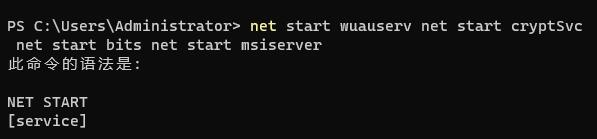
4、最后只需要重啟更新服務即可,輸入“net start wuauserv net start cryptSvc net start bits net start msiserver”回車確定。
方法二:手動更新
1、如果大家在重置更新后依舊無效,那么還可以嘗試手動進行安裝。
2、大家可以根據自己哪一個更新失敗單獨安裝這個更新,或者直接下載安裝最新版的win11系統。【win11最新中文版下載】
相關文章:win11跳過系統檢測的教程 | win11常見問題匯總 | win11安裝教程
以上就是win11更新安裝錯誤0x80073701解決方法了,大家快去修復并更新win11系統吧。想知道更多相關消息還可以收藏好吧啦網。
以上就是win11更新安裝錯誤0x80073701解決方法的全部內容,望能這篇win11更新安裝錯誤0x80073701解決方法可以幫助您解決問題,能夠解決大家的實際問題是好吧啦網一直努力的方向和目標。
相關文章:

 網公網安備
網公網安備