文章詳情頁
windows11程序打不開解決方法
瀏覽:184日期:2023-01-21 13:33:38
很多用戶升級或者安裝了win11系統之后都出現了打不開程序的問題影響了后續的使用,為此我們今天給大家帶來了windows11程序打不開解決方法,快來一起學習操作一下吧。
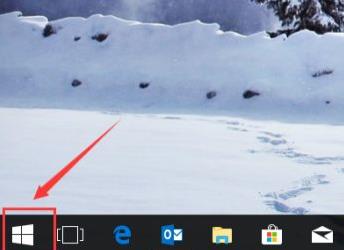
windows11程序打不開怎么辦:1、首先點擊桌面左下角的開始圖標。
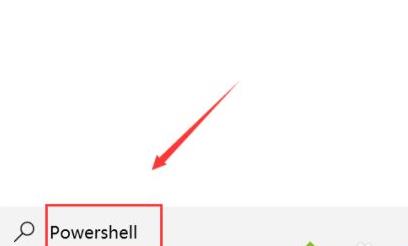
2、然后在搜索欄輸入“Powershell”。
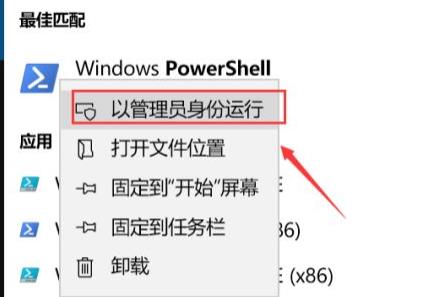
3、右擊彈出的Powershell選項,選擇“以管理員身份運行”。
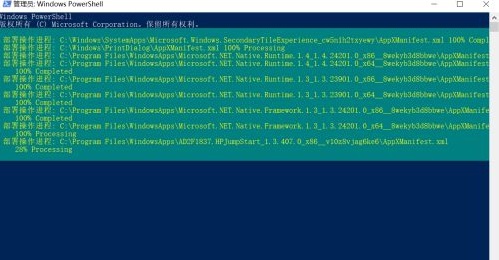
4、輸入代碼:
Get-AppXPackage -AllUsers | Foreach {Add-AppxPackage -DisableDevelopmentMode -Register '$($_.InstallLocation)AppXManifest.xml'}
然后回車即可生效。
5、最后等待全部修復完成即可。
相關文章:win11安裝不了解決教程 | win11常見問題匯總
以上就是windows11程序打不開解決方法,設置好之后重啟一下即可解決問題,想知道更多相關教程還可以收藏好吧啦網。
以上就是windows11程序打不開解決方法的全部內容,望能這篇windows11程序打不開解決方法可以幫助您解決問題,能夠解決大家的實際問題是好吧啦網一直努力的方向和目標。
標簽:
Windows系統
相關文章:
1. Win7旗艦版怎么更改物理地址2. 統信uos系統怎么管理打印界面和打印隊列?3. Win10怎么加密移動硬盤?Win10移動硬盤加密方法4. Win10獲取Insider Preview需要更改設備安全設置怎么辦?5. Win10專業版更新完后變卡了怎么解決?Win10更新完后變卡了解決方法6. Win11重置失敗未做更改怎么辦?Win11重置失敗未做更改五種解決方法7. Win7提示“無法訪問您可能沒有權限使用網絡資源”如何解決?8. 統信UOS終端窗口怎么設置總在最前? UOS置頂終端窗口的技巧9. Win11系統在線升級進度條不動怎么辦?Win11系統在線升級進度條不動解決方法10. win11鼠標右鍵怎么打開所有選項?
排行榜
 網公網安備
網公網安備