文章詳情頁
windows11分屏顯示開啟方法
瀏覽:164日期:2023-01-21 13:46:01
分屏功能在生活中不論是工作還是學習都能夠起到很關鍵的作用可以為你帶來很多的方便,但是對于新win11系統(tǒng)有很多用戶不知道怎么開啟功能,下面就帶來了windows11分屏顯示開啟方法,快來一起學習一下吧。
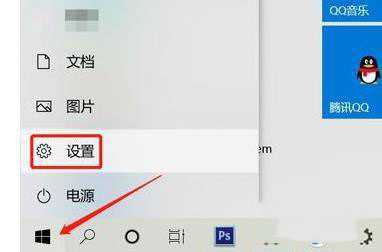
windows11分屏顯示怎么開:1、首先點擊任務欄左下角的“win圖標”進入設置。
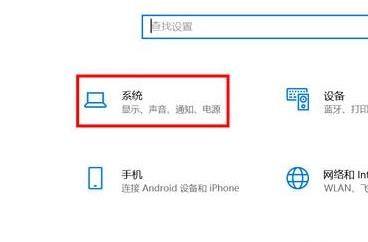
2、然后在Windows設置界面中,選擇“系統(tǒng)”設置。
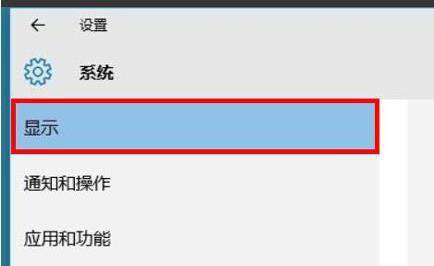
3、然后在左側的菜單中欄選擇“顯示”。
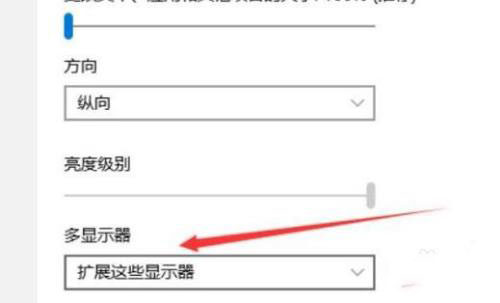
4、最后在右側下拉找到“多顯示器”并選擇“擴展這些顯示器”即可分屏。
相關文章:win11安裝不了解決教程 | win11常見問題匯總
以上就是windows11分屏顯示開啟方法,分屏之后關閉的選項也在其中哦,想知道更多相關教程還可以收藏好吧啦網(wǎng)。
以上就是windows11分屏顯示開啟方法的全部內容,望能這篇windows11分屏顯示開啟方法可以幫助您解決問題,能夠解決大家的實際問題是好吧啦網(wǎng)一直努力的方向和目標。
標簽:
Windows系統(tǒng)
相關文章:
1. Linux 5.10.10正式發(fā)布:修復 NULL 指針不正確等2. Windows7鮮為人知技巧之第二集3. OS X 10怎么升級?升級OS X 10方法4. 如何從Windows 10升級到Windows 11?Win10升級到Win11的正確圖文步驟5. 處理win10全面戰(zhàn)爭幕府將軍2打不開的方法6. 四代cpu是否能升級win11詳細介紹7. win7任務欄風格更改教程8. 解決Windows XP安裝ACDSee6.0之怪現(xiàn)象9. centos7緊急修復模式怎么進入?10. SCO Unix 系統(tǒng)下網(wǎng)卡的安裝及故障排除
排行榜

 網(wǎng)公網(wǎng)安備