win11系統能否在vm上安裝詳細介紹
因為win11系統還只是預覽版的系統,并不是十分穩定,因此可以嘗試在vm虛擬機上進行安裝。不過一些朋友不知道win11是否可以在vm上裝,其實是可以的,而且操作起來非常簡單,下面就一起看看安裝方法吧。
win11可以在vm上裝嗎答:win11可以在vm上裝。
1、首先如果我們沒有vm的話,可以在本站下載一個vm虛擬機。【vm虛擬機下載】
2、如果我們要在vm上安裝win11,需要使用win11鏡像文件,因此還要下載一個win11鏡像文件做準備。【win11系統中文版下載】
3、下載完成后,我們先安裝vm虛擬機,然后打開它,選擇“創建我的虛擬機”
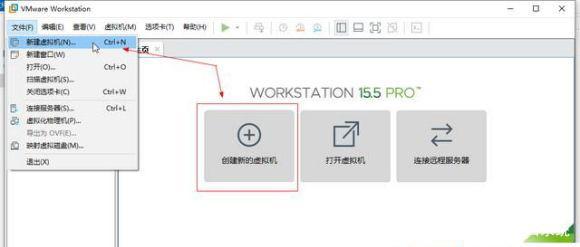
4、進入新建虛擬機向導,勾選“典型”,點擊下一步。
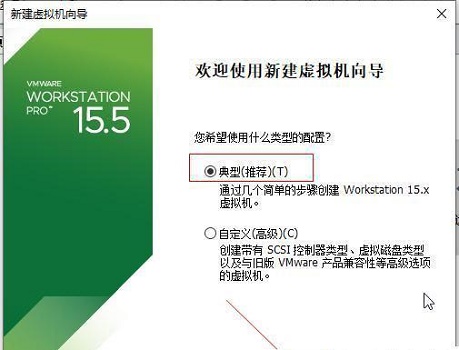
5、接著在這里選擇“稍后安裝操作系統”
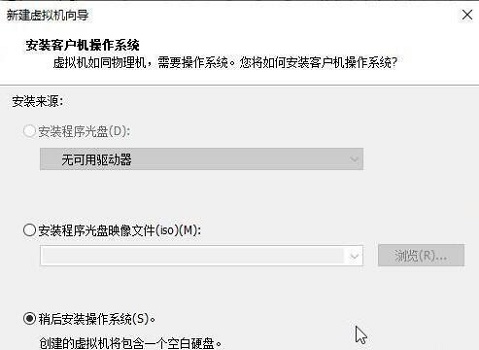
6、然后選擇windows系統作為操作系統,版本選擇“windows10”
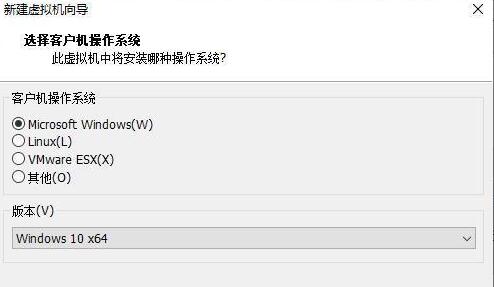
7、虛擬機名稱隨意設置,位置點擊“瀏覽”,設置為我們的win11系統鏡像下載的位置。
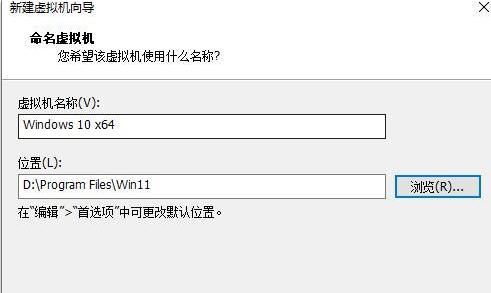
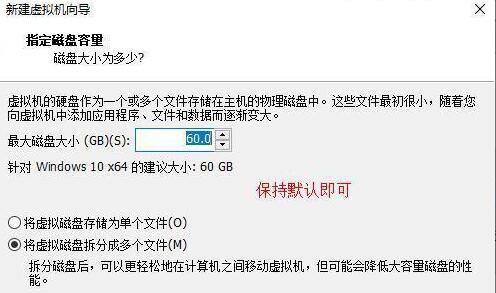
8、設置磁盤大小時,保持默認設置。
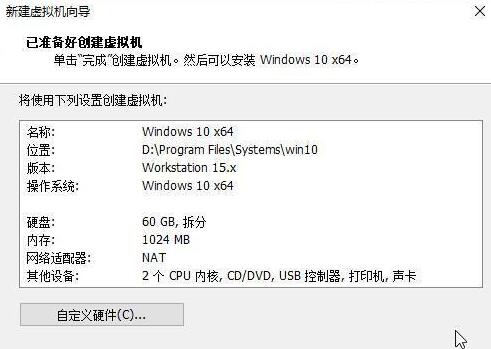
9、設置完成后,檢查設置參數,確認無誤后點擊“確定”
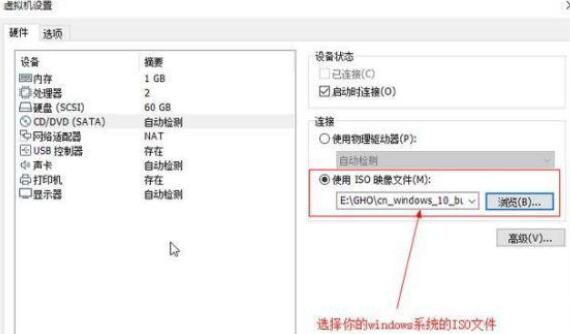
10、接著點擊其中的“CD/DVD”
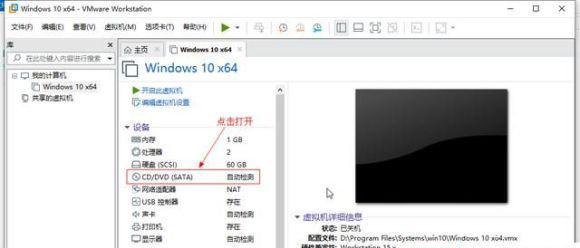
11、打開之后,勾選右側的“使用ISO映像文件”,然后點擊“瀏覽”找到之前下載的win11鏡像文件。
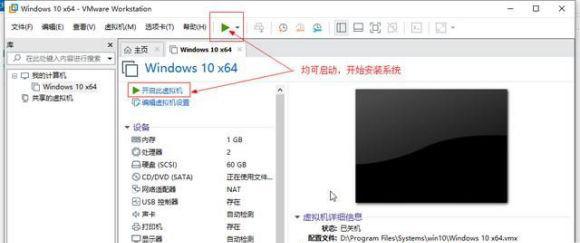
12、設置完成后回到虛擬機界面,點擊“開啟此虛擬機”,再點擊上方的“運行”按鈕,如圖所示。
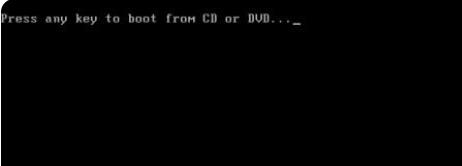
13、然后會彈出如下界面,這里將鼠標移動到界面中,點擊鍵盤“任意鍵”就可以進入win11安裝界面了。
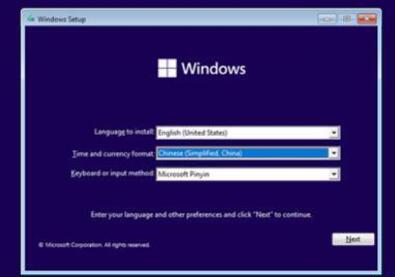
14、最后只需要根據本站提出的win11系統安裝教程就可以了。【win11安裝教程】
相關文章:win11常見問題匯總 | win11安裝不了解決教程 | 微軟win11正式發布時間將要確定
以上就是win11系統能否在vm上安裝詳細介紹了,大家快去嘗試使用虛擬機安裝win11吧。想知道更多相關教程還可以收藏好吧啦網。
以上就是win11系統能否在vm上安裝詳細介紹的全部內容,望能這篇win11系統能否在vm上安裝詳細介紹可以幫助您解決問題,能夠解決大家的實際問題是好吧啦網一直努力的方向和目標。
相關文章:
1. Win7系統使用的不是Administrator管理員賬號怎么回事?2. Win10怎么關閉騰訊游戲進程teniodl.exe3. win10系統如何設置所有應用默認管理員身份運行4. OS X yosemite u盤制作方法5. 蘋果mac升級os x10.11.4后facetime失靈的詳細解決教程6. 電腦控制面板怎么打開 win10電腦如何調出控制面板7. win7系統怎么設置屏幕的分辨率8. 怎么更新顯卡驅動win10 win10如何更新顯卡驅動程序9. ubuntu怎么安裝中文輸入法?10. 如何在MacBook上安裝OS X 10.9系統?Mac安裝OS X 10.9系統教程

 網公網安備
網公網安備