文章詳情頁
win11突然黑屏只有鼠標的解決方法
瀏覽:194日期:2023-01-24 09:59:12
由于win11目前還在測試階段,不是非常穩(wěn)定,因此有些朋友在使用時出現(xiàn)了突然黑屏沒有鼠標的情況,不知道應(yīng)該怎么解決。其實這時候我們可以通過在控制面板中刪除部分文件來解決,下面一起來看看吧。
win11突然黑屏只有鼠標怎么辦方法一
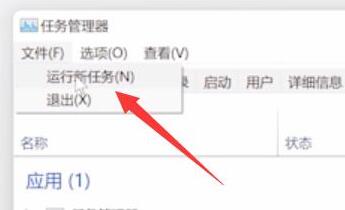
1、首先我們按下鍵盤“ctrl+alt+del”,然后點擊打開“任務(wù)管理器”

2、接著點擊左上角的“文件”,選擇“運行新任務(wù)”,在其中輸入“control”打開控制面板。
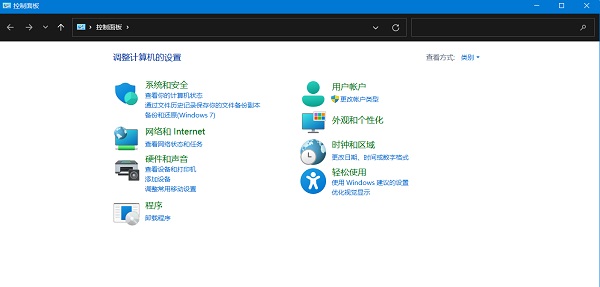
4、在控制面板中找到卸載程序,然后點擊“查看已安裝的更新”
5、接著在其中找到所有“Servicing Stack”的更新,最后重啟系統(tǒng)即可。
方法二
1、如果我們甚至打不開任務(wù)管理器,那么可以試著注銷電腦并重啟。
2、如果注銷之后還是無法解決黑屏問題,那就只能重裝系統(tǒng)了。【win11穩(wěn)定版下載】
3、首先點擊上方鏈接下載win11系統(tǒng)文件,然后使用u盤進行安裝。【win11u盤安裝教程】
相關(guān)文章:win11常見問題匯總 | win11黑屏閃爍解決方法 | win11安裝不了解決教程
以上就是win11突然黑屏只有鼠標的解決方法介紹了,大家可以去試一試解決黑屏問題吧。想知道更多相關(guān)教程還可以收藏好吧啦網(wǎng)。
以上就是win11突然黑屏只有鼠標的解決方法的全部內(nèi)容,望能這篇win11突然黑屏只有鼠標的解決方法可以幫助您解決問題,能夠解決大家的實際問題是好吧啦網(wǎng)一直努力的方向和目標。
標簽:
Windows系統(tǒng)
win11
上一條:i74790k是否能升級win11詳細介紹下一條:win11安裝版本推薦
相關(guān)文章:
1. Unix系統(tǒng)中文件管理和文件權(quán)限設(shè)置教程2. win10系統(tǒng)安裝加載項(插件)導(dǎo)致IE11瀏覽器崩潰的解決方法3. win11控制面板命令有哪些?win11控制面板命令大全介紹4. Windows 7節(jié)省電池電量的九個途徑5. win XP系統(tǒng)的電腦無法連接蘋果手機怎么解決6. win7右鍵沒有新建word怎么搞7. Win10無法打開訪問控制編輯器怎么辦?8. Windows7系統(tǒng)如何給IE瀏覽器歷史記錄加密?給IE瀏覽器歷史記錄加密的方法介紹9. Win10獲取Insider Preview需要更改設(shè)備安全設(shè)置怎么辦?10. CentOS7版本系統(tǒng)破解講解
排行榜

 網(wǎng)公網(wǎng)安備