win11wifi不跳轉(zhuǎn)登錄頁面解決方法
一般來說,我們在連接到一個wifi時,都會自動彈出登錄頁面,然后輸入密碼登錄即可使用該wifi。但是有些朋友可能會遇到連接wifi后沒有跳轉(zhuǎn)登錄頁面,這時候我們可以通過重新連接,手動連接等方法來解決,下面就一起來看一下吧。

方法一:
1、按下鍵盤上的“win+r”組合鍵,調(diào)出運行,在其中輸入“cmd”回車確認(rèn)。
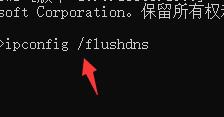
2、這樣打開命令輸入行,直接在其中輸入“ipconfig /flushdns”回車確定即可。
方法二:
1、首先連接到wifi,然后打開我們的瀏覽器。
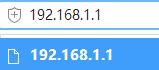
2、在瀏覽器地址中輸入“0.0.1”或“192.168.1.1”或“http:// localhost”就可以進(jìn)入登錄界面了。
方法三:
1、首先點擊下方任務(wù)欄中的開始菜單,再打開其中的“設(shè)置”
2、在設(shè)置中找到“網(wǎng)絡(luò)和internet”,進(jìn)入之后在左邊欄選擇“無線網(wǎng)絡(luò)”
3、然后找到我們連接的wifi,右鍵選中將它刪除。
4、然后點擊桌面右下角的網(wǎng)絡(luò)按鈕,在列表中找到要連接的wifi重新連接。
相關(guān)文章:win11常見問題匯總 | win11打開tpm2.0的方法
以上就是win11wifi不跳轉(zhuǎn)登錄頁面解決方法介紹了,大家快去連接wifi網(wǎng)絡(luò)吧。想知道更多相關(guān)消息還可以收藏好吧啦網(wǎng)。
以上就是win11wifi不跳轉(zhuǎn)登錄頁面解決方法的全部內(nèi)容,望能這篇win11wifi不跳轉(zhuǎn)登錄頁面解決方法可以幫助您解決問題,能夠解決大家的實際問題是好吧啦網(wǎng)一直努力的方向和目標(biāo)。
相關(guān)文章:
1. 怎么讓Dock欄只顯示已打開的應(yīng)用程序?Dock欄只顯示已打開的應(yīng)用程序的方法2. Win7系統(tǒng)連接耳麥不能說話怎么辦3. win7系統(tǒng)中提示未授予用戶在此計算機(jī)上的請求登錄類型的具體處理方法4. Win10怎么更改文件類型 windows如何修改文件類型5. win7任務(wù)欄風(fēng)格更改教程6. OS X系統(tǒng)帳戶密碼重設(shè)的5種方法7. 怎么更新顯卡驅(qū)動win10 win10如何更新顯卡驅(qū)動程序8. Linux 5.10.10正式發(fā)布:修復(fù) NULL 指針不正確等9. 處理win10全面戰(zhàn)爭幕府將軍2打不開的方法10. 解決Windows XP安裝ACDSee6.0之怪現(xiàn)象

 網(wǎng)公網(wǎng)安備