文章詳情頁
win11任務欄變成透明的教程
瀏覽:170日期:2023-01-25 18:49:21
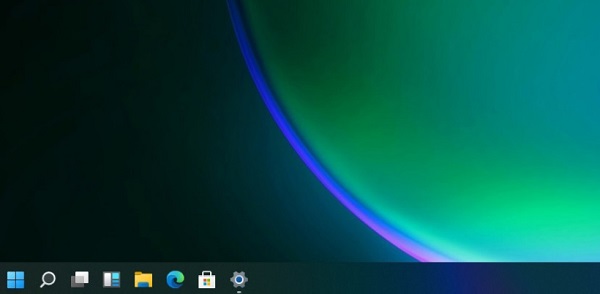
其實win11原版的任務欄以純色為主,并且沒有任何的透明效果,讓桌面壁紙無法完美展示出來,非常難看,因此我們可以通過第三方軟件的方式來將它透明化,下面就一起來看一下具體的教程吧。
方法一:
1、首先右鍵桌面空白處打開右鍵菜單,選擇“個性化”
2、在個性化設置的左邊欄中找到“顏色”選項,點擊它。
3、然后可以在右邊找到“透明效果”,勾選開啟它。
4、接著使用鍵盤“win+r”打開運行窗口,輸入“regedit”回車確定。
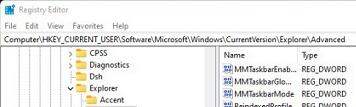
5、打開注冊表,復制該路徑進入“HKEY_LOCAL_MACHINESOFTWAREMicrosoftWindowsCurrentVersionExplorerAdvanced”
6、接著新建一個“DWORD值”,將它命名為“UseOLEDTaskbarTransparency”
7、然后雙擊打開它,將它的值更改為“1”,再重啟系統即可。
方法二:
1、還可以使用translucenttb插件一鍵透明化。【translucenttb下載】
2、只要點擊上方的鏈接進行下載,下載完成后直接在下載位置雙擊運行即可。

相關文章:win11常見問題匯總 | win11安裝不了解決教程 | 微軟win11正式發布時間將要確定
以上就是win11任務欄變成透明的教程介紹了,喜歡的朋友快去設置透明的任務欄吧。想知道更多相關教程還可以收藏好吧啦網。
以上就是win11任務欄變成透明的教程的全部內容,望能這篇win11任務欄變成透明的教程可以幫助您解決問題,能夠解決大家的實際問題是好吧啦網一直努力的方向和目標。
相關文章:
1. windows hello閃退解決方法2. Win10系統chrome擴展程序安裝一直提示檢查怎么處理?3. win7系統中提示未授予用戶在此計算機上的請求登錄類型的具體處理方法4. Win10系統時間不準怎么辦?Win10時間自動校準和手動校準的方法5. 舊版組件DirectPlay怎么安裝?Win10/Win11安裝教程6. 怎么使用CMD命令來安裝Win11系統?7. Win10紅警怎么關閉3d加速?Win10紅警禁用3d加速的方法8. 緊跟Win8.1Update Win7IE11增企業模式9. Win11預覽體驗計劃報錯怎么辦?Win11預覽體驗計劃報錯的解決方法10. Fedora系統怎么設置打開新終端時默認打開新標簽頁?
排行榜

 網公網安備
網公網安備