win11u盤安裝教程
win10推出已經(jīng)過去6年了,近日,微軟終于透露了win11的消息,并泄露了win11的鏡像安裝系統(tǒng)。大家可以使用u盤進(jìn)行win11系統(tǒng)的安裝,如果不知道如何安裝的話也不用擔(dān)心,小編現(xiàn)在就給大家?guī)砹藈in11安裝教程。
win11怎么使用u盤安裝1、首先準(zhǔn)備一個8G以上大小的u盤,將它制作成系統(tǒng)盤。如果大家不會的話可以查看這個教程。【怎么把u盤制作成系統(tǒng)盤】
2、接著下載win11系統(tǒng)鏡像文件,將它放入u盤中,大家可以直接點(diǎn)擊右側(cè)的鏈接進(jìn)行下載。【win11鏡像系統(tǒng)下載】
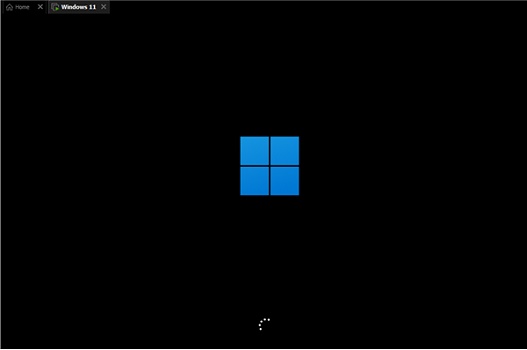
3、下載完成后裝載該iso文件。
4、裝載完成之后會進(jìn)入新的文件夾,在其中找到并運(yùn)行win11的安裝程序。
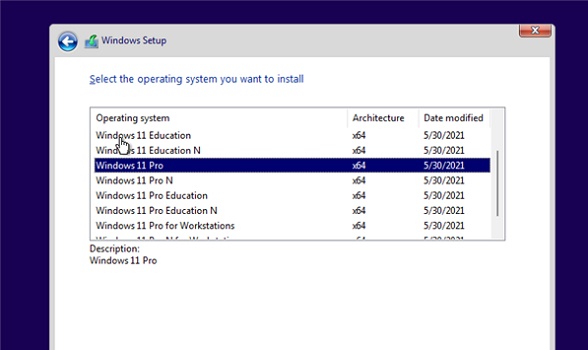
5、在列表中選擇“win11”然后點(diǎn)擊“下一步”
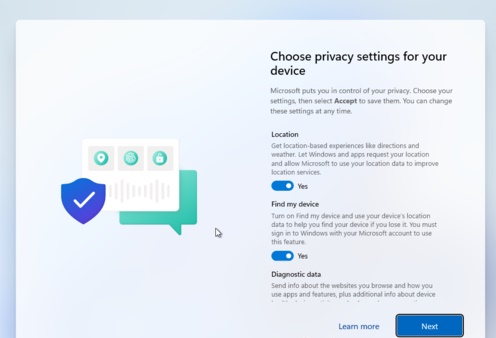
6、接著根據(jù)提示設(shè)置位置和偏好設(shè)置。
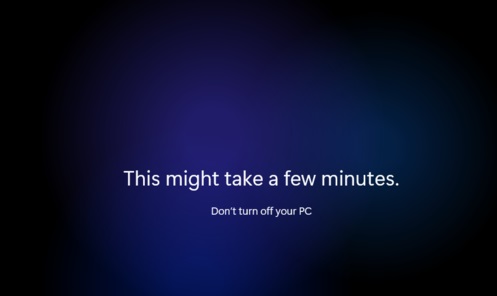
7、設(shè)置完成后等待系統(tǒng)自動安裝,這時候不要進(jìn)行其他操作。
8、安裝完成后系統(tǒng)會自動重啟,然后就可以使用win11系統(tǒng)了。

相關(guān)文章:win11關(guān)閉自動更新方法 | win11怎么進(jìn)入安全模式 | win11常見問題匯總
以上就是win11u盤安裝教程了,學(xué)會的朋友現(xiàn)在就可以去使用u盤安裝win11系統(tǒng)進(jìn)行體驗(yàn)了。想知道更多相關(guān)教程還可以收藏好吧啦網(wǎng)。
以上就是win11u盤安裝教程的全部內(nèi)容,望能這篇win11u盤安裝教程可以幫助您解決問題,能夠解決大家的實(shí)際問題是好吧啦網(wǎng)一直努力的方向和目標(biāo)。
相關(guān)文章:
1. UNIX家庭小點(diǎn)滴2. Windows 7節(jié)省電池電量的九個途徑3. Win10系統(tǒng)IE11設(shè)置兼容性視圖的具體操作方法4. win XP系統(tǒng)的電腦無法連接蘋果手機(jī)怎么解決5. Win10無法打開訪問控制編輯器怎么辦?6. win10系統(tǒng)安裝加載項(xiàng)(插件)導(dǎo)致IE11瀏覽器崩潰的解決方法7. win7右鍵沒有新建word怎么搞8. win11鼠標(biāo)右鍵怎么打開所有選項(xiàng)?9. Win10獲取Insider Preview需要更改設(shè)備安全設(shè)置怎么辦?10. CentOS7版本系統(tǒng)破解講解

 網(wǎng)公網(wǎng)安備