文章詳情頁
win10 21h1更新失敗解決方法
瀏覽:11日期:2023-01-29 18:46:37
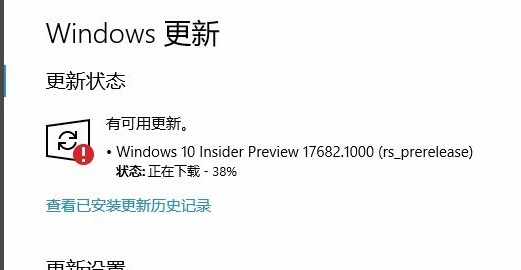
前一段時間,微軟給所有的win10用戶推送了win10 21h1版本,其中修復了大量之前版本存在的漏洞和錯誤,并優化了部分界面內容,但是有些朋友遇到了無法更新或者更新失敗的問題,我們可以通過刪除部分文件的方法進行解決。
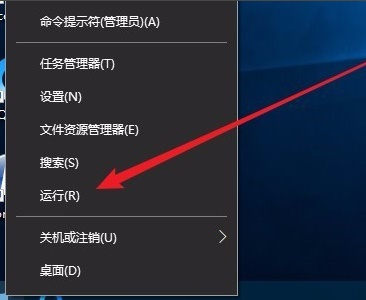
1、首先右鍵點擊左下角的開始菜單(windows圖標),然后選擇“運行”
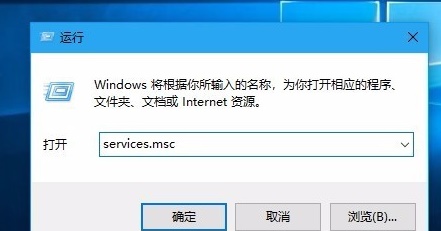
2、在其中輸入“services.msc”,再點擊下方的“確定”
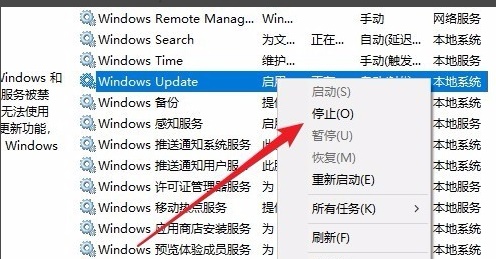
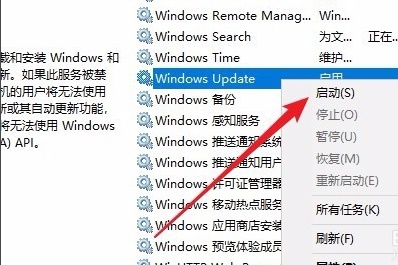
3、在彈出的窗口中找到“windows update”,右鍵選中它點擊“停止”
4、然后來到我的電腦中“C:WindowsSoftwareDistribution”這個位置,可以直接復制粘貼到圖示位置。
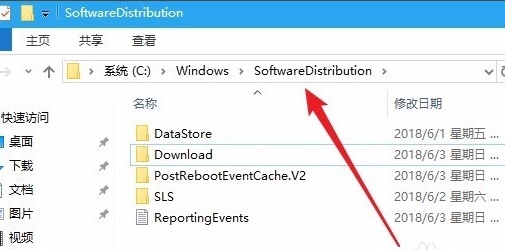
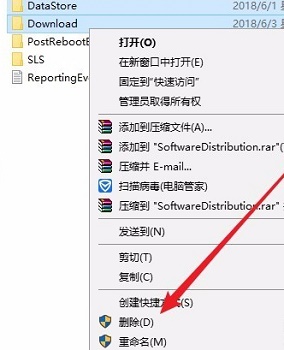
5、右鍵選中“datestore”和“download”兩個文件夾,將他們刪除。
6、刪除之后回到之前的服務項,將前面停止的“windows update”服務啟動。
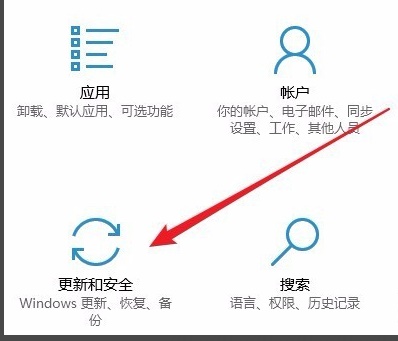
7、然后打開控制面板,在控制面板中找到并點擊“更新和安全”
8、就可以發現win10可以正常更新win10 21h1了。
相關文章:win1021h1不兼容有線網卡 | win10 21h1更新方法
以上就是win10 21h1更新失敗解決方法了,有遇到這個問題的朋友可以使用上面的方法進行解決。想知道更多相關教程還可以收藏好吧啦網。
以上就是win10 21h1更新失敗解決方法的全部內容,望能這篇win10 21h1更新失敗解決方法可以幫助您解決問題,能夠解決大家的實際問題是好吧啦網一直努力的方向和目標。
上一條:win10系統死機原因查詢方法下一條:win10卸載更新卸載不了解決方法
相關文章:
1. win8.1升級win10出現modern setup host停止工作怎么辦?2. Win8系統無線網絡服務怎么開啟?Win8系統開啟無線網絡服務的方法3. 如何從Windows 10升級到Windows 11?Win10升級到Win11的正確圖文步驟4. SCO Unix 系統下網卡的安裝及故障排除5. win7任務欄風格更改教程6. win7系統中提示未授予用戶在此計算機上的請求登錄類型的具體處理方法7. Windows Vista:微軟的一個新神話?8. Windows注冊表應用的30個實例9. win101803更新升級190960%失敗怎么辦10. win7任務欄顏色更改教程
排行榜

 網公網安備
網公網安備