文章詳情頁
win10系統(tǒng)網(wǎng)卡驅(qū)動卸載教程
瀏覽:161日期:2023-01-30 10:53:07
網(wǎng)卡驅(qū)動關(guān)乎著我們是否可以正常使用網(wǎng)卡,并直接與我們的網(wǎng)絡(luò)息息相關(guān),如果我們網(wǎng)卡驅(qū)動出現(xiàn)了問題,可以在設(shè)備管理器中找到它并將它刪除,刪除之后在重新安裝就可以了,下面一起來看一下吧。
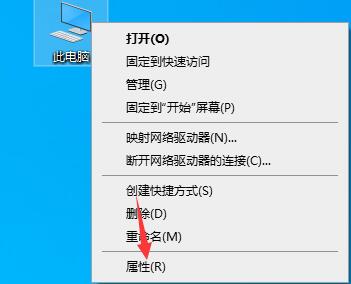
1、首先在桌面上找到“此電腦”,右鍵選中它打開“屬性”
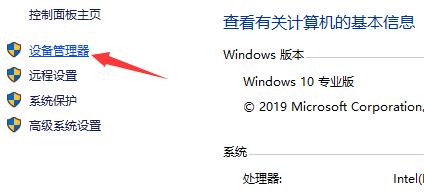
2、在左上角找到“設(shè)備管理器”
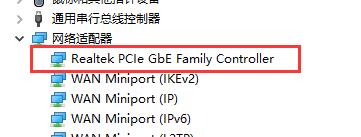
3、點擊展開“網(wǎng)絡(luò)適配器”,雙擊打開下方的顯卡設(shè)備。
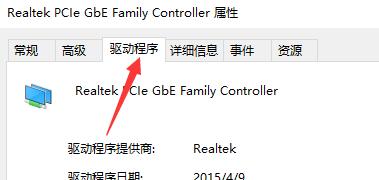
4、在屬性面板中點擊上方的“驅(qū)動程序”選項卡。
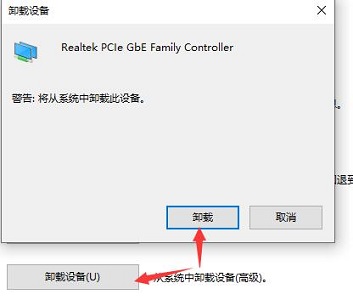
5、再點擊下方的“卸載設(shè)備”,之后彈出窗口點擊“卸載”即可。
相關(guān)文章:win10ie瀏覽器卸載教程 | win10卸載常見問題匯總
以上就是win10系統(tǒng)網(wǎng)卡驅(qū)動卸載教程了,我們不僅可以通過這種方法卸載網(wǎng)卡驅(qū)動,還可以在這里更新和安裝驅(qū)動。
以上就是win10系統(tǒng)網(wǎng)卡驅(qū)動卸載教程的全部內(nèi)容,望能這篇win10系統(tǒng)網(wǎng)卡驅(qū)動卸載教程可以幫助您解決問題,能夠解決大家的實際問題是好吧啦網(wǎng)一直努力的方向和目標。
標簽:
Windows系統(tǒng)
win10
相關(guān)文章:
1. 蘋果mac升級os x10.11.4后facetime失靈的詳細解決教程2. 如何解決Linux下Too many open files問題3. win10系統(tǒng)如何設(shè)置所有應(yīng)用默認管理員身份運行4. win7系統(tǒng)怎么設(shè)置屏幕的分辨率5. Win10怎么關(guān)閉騰訊游戲進程teniodl.exe6. 如何在MacBook上安裝OS X 10.9系統(tǒng)?Mac安裝OS X 10.9系統(tǒng)教程7. 電腦控制面板怎么打開 win10電腦如何調(diào)出控制面板8. Win10主題更改后背景色無法變更?這個設(shè)置麻煩禁用下9. 宏碁電腦如何重裝系統(tǒng) ?acer電腦重裝系統(tǒng)Win10教程10. win10系統(tǒng)安裝加載項(插件)導致IE11瀏覽器崩潰的解決方法
排行榜

 網(wǎng)公網(wǎng)安備